

ExcelでAの場合とBの場合で違う結果を出したいけど、どうしたらいいの…?
そう悩む人も少なくはないと思います。
仕事をする上で条件が1つしかないことは少なく、Aだったら①、Bだったら②のように分岐して考えることが多いかと思います。
エクセルなど表を使って、そういったものを目で探して処理していると、疲れる上に思った以上に時間がかかるものです。
そこで、今回は条件分岐をさせる論理演算の関数「IF」について紹介したいと思います。
関数「IF」とは?
関数「IF」を使えば解決できますよ!
関数「IF」って何ですか?
IF 関数は Excel で頻繁に使用される関数の 1 つであり、ある値と期待値を論理的に比較できます。
そのため、IF ステートメントには 2 つの結果があります。 1 つ目の結果は比較が True の場合であり、2 つ目の結果は比較が False の場合です。
たとえば、=IF(C2=”Yes”,1,2) の意味は次のようになります。IF(C2 = Yes の場合は 1 を返し、それ以外の場合は 2 を返します)。
マイクロソフトOfficeサポートホームページ
マイクロソフトの公式HPには上記のように説明されています。
ifは英単語で「もし~なら」と中学校で習ったことを覚えているでしょうか。
関数「IF」も「もし~なら」という英語の意味がそのままなので覚えやすいかと思います。
関数「IF」の考え方・使い方
ここからは関数「IF」の考え方や使い方について説明します。
関数「IF」の構文
関数「IF」の構文は以下の通りです。

条件式の結果が真の場合?偽の場合?どういうこと??と思う人もいるかもしれません。
ここでいう真の場合とは、「条件式を満たす場合のこと」で偽の場合とは「条件式を満たさない場合のこと」です。
真や偽については高校数学で集合とか、ド・モルガンの法則とかを習ったあたりで出てきた言葉だったと思います。
また、構文の中の「真の場合」と「偽の場合」の条件は指定する必要がありません。
指定しなかった場合の出力結果は本記事最後の方で紹介しています。
関数「IF」の特長として、条件式には複数の条件を指定することができます。
例えば、「Aという条件を満たしていて、かつBという条件を満たしている場合」や「Aという条件を満たしている、あるいはBという条件を満たしている場合」などを組み合わせて指定することができます。

関数の使い方(操作方法)
ここからは関数を利用する場合の操作方法などを説明したいと思います。
方法としては「関数の挿入」と「直接入力」の2種類を紹介します。
関数の挿入
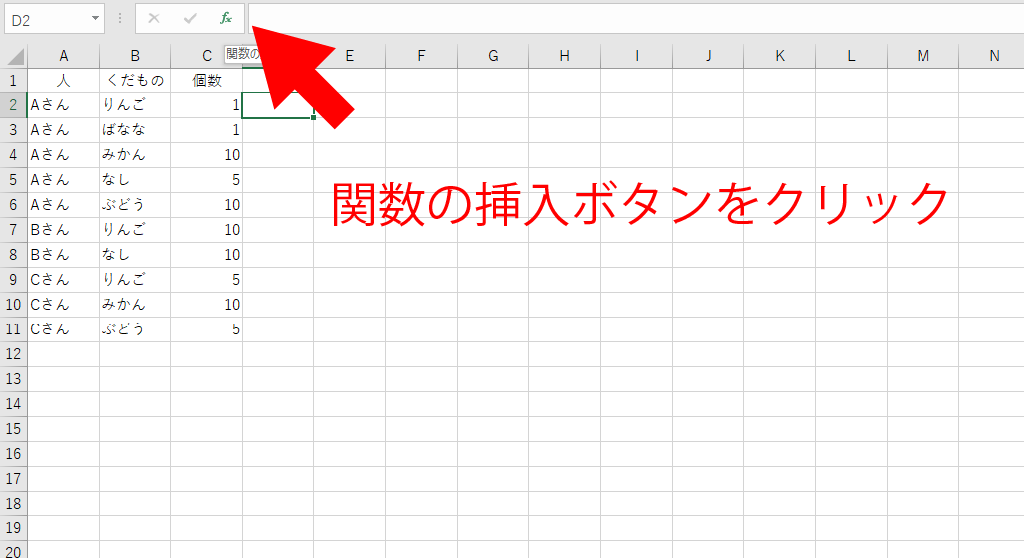
まず、出力結果を表示したいセルを選択し、fx(関数の挿入)ボタンをクリックする。
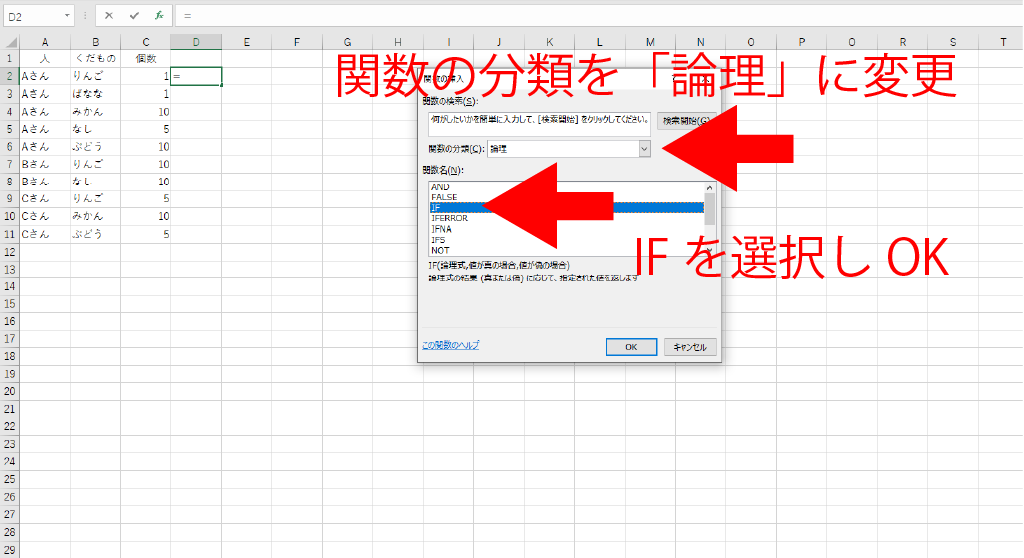
別ウィンドウ(関数の挿入)が立ち上がるので、関数の分類を「論理」に変更し、関数名のリストの中から「IF」を探し、選択した状態でOKボタンをクリックする。
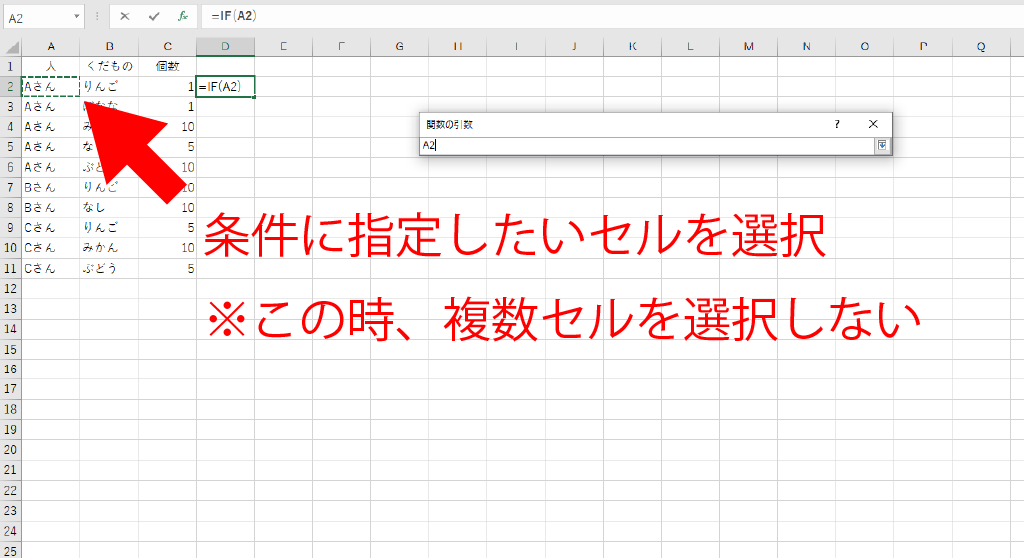
ウィンドウが関数の引数へと変わるので、論理式の上矢印のボタンをクリックする。

ウィンドウが小さくなり、セルを選択できる状態になるため、セルをクリックして条件に指定したいセルを選択する。
この時、複数のセルをドラッグ&ドロップで選択しないように注意してください。
※配列数式を利用する場合はドラッグ&ドロップで選択しても問題はありません。(配列数式については〝Excelで複数のセルに対して一つの数式を作成する方法。「配列数式」とは?〟を参照してください。)
セルの選択でENTERキーを押さずに、そのままセルに対する条件を入力します。
今回は「Aさんに一致する」ことを条件に指定するため、「=”Aさん”」と入力しています。
指定する条件の演算子としては、「=(と一致する)」や「<>(と一致しない)」が利用でき、ワイルドカードを組み合わせると以下の条件を指定することができます。
- ○○とすべて一致する : =”〇〇”
- ○○で始まる : =”○○*”
- ○○で終わる : =”*○○”
- ○○を含む : =”*○○*”
- ○○と全く一致しない : <>”○○”
- ○○で始まらない : <>”○○*”
- ○○で終わらない : <>”*○○”
- ○○を含まない : <>”*○○*”
条件式を入力し終わったら、ENTERキーを押す。

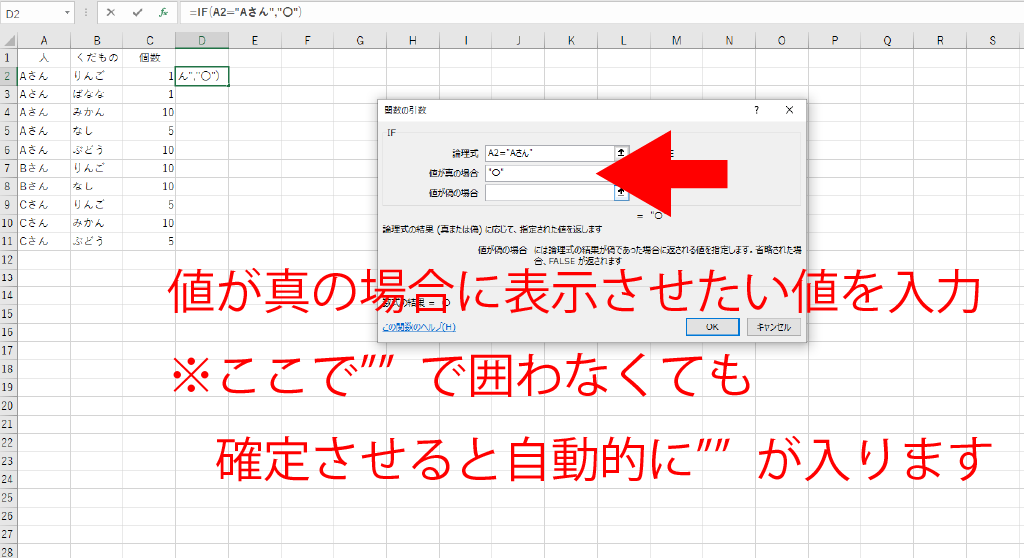
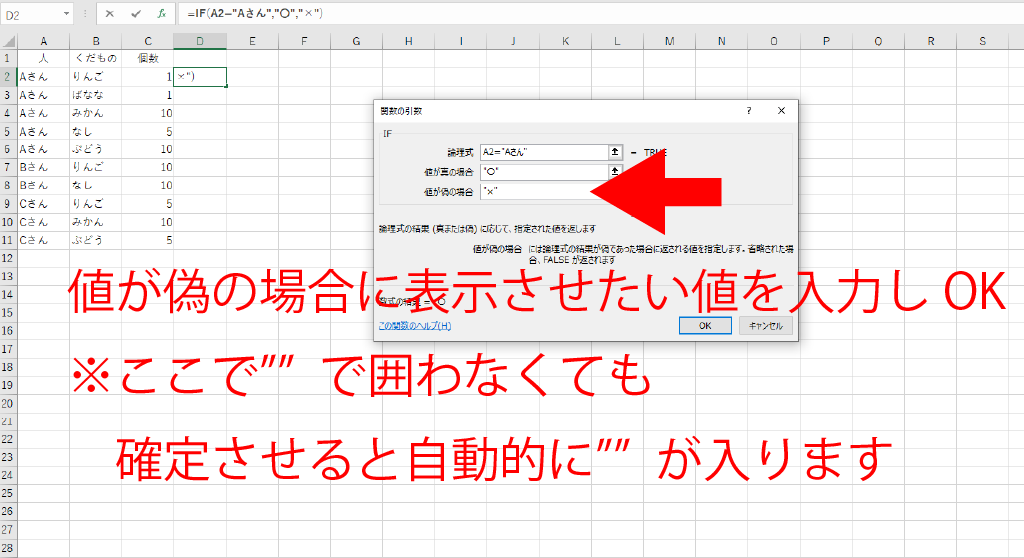
ENTERキーを押し関数の引数ウィンドウに戻ったら、値が真の場合に表示させたい値を入力する。
この際、””で囲う必要はありません。
確定させると自動的に””が入ります。
次に、先ほどの真の場合と同様に、値が偽の場合にも表示させたい値を入力します。
ここまで完了したら、OKボタンをクリックする。
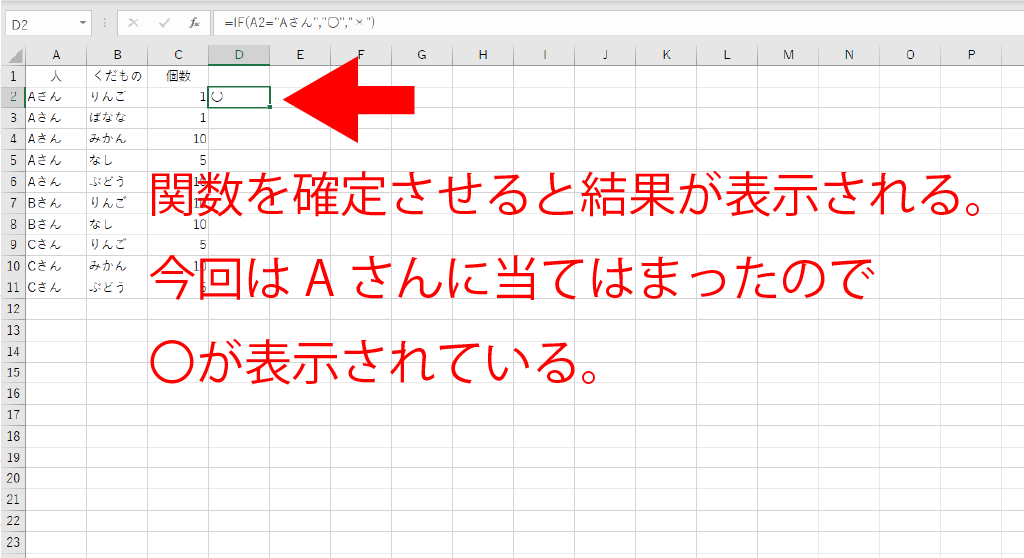
OKボタンをクリックすると、別ウィンドウが閉じ、結果が表示されます。
今回は条件のAさんに当てはまったため、〇が表示されています。
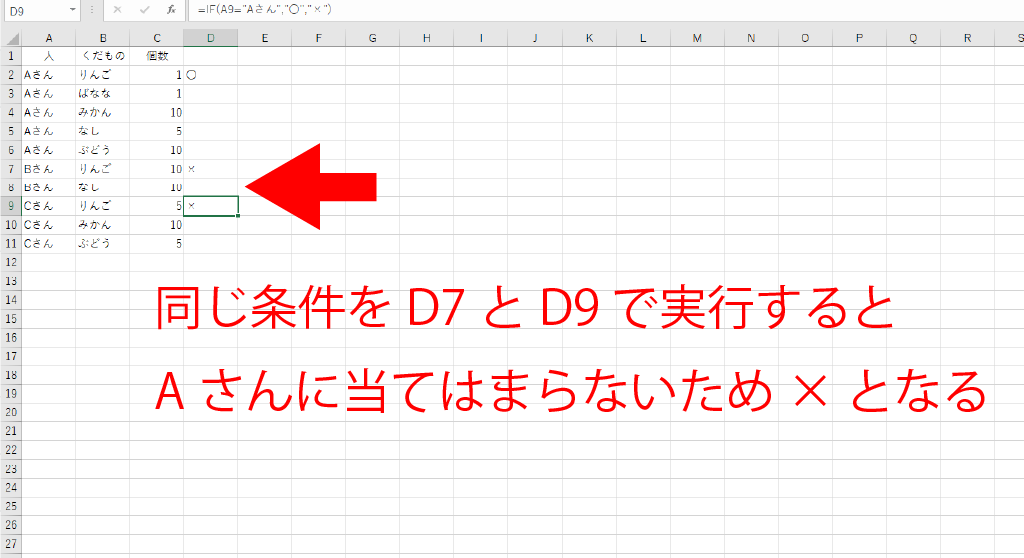
同じ「Aさんに一致する場合」の条件でD7のセルとD9のセルで実行したところ、A7とA9のセルでは「Aさんに一致しない」ため、×と表示されます。
直接入力
まず、結果を表示させたいセルに「=IF(」と入力する。
この際、IFの入力は小文字でも大文字でも構いません。
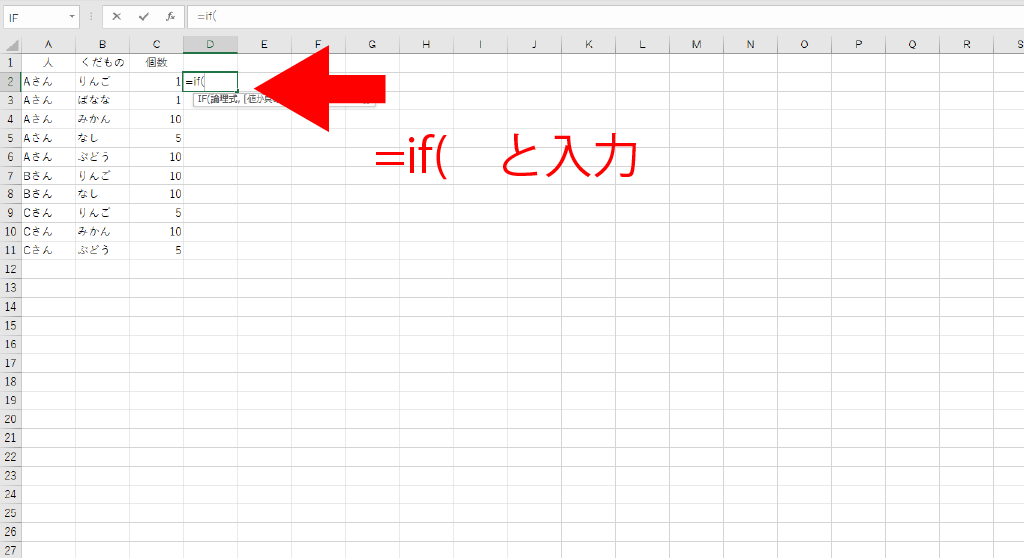
(まで入力し終わったら、条件を設定したいセルをクリックし選択する。
この際、複数セルを選択しないように注意してください。
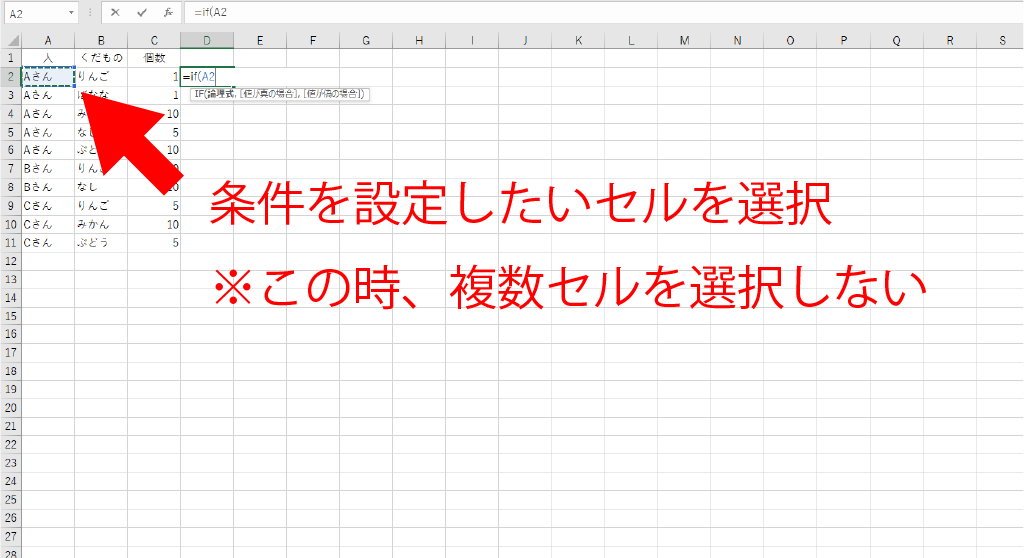
セルの選択まで終わったら、セルに対する条件を入力してください。
この際、条件が文字列の場合は「””(ダブルクォーテーション)」で囲うことを忘れないようにしてください。
ただし、数字の場合は「””」は不要です。
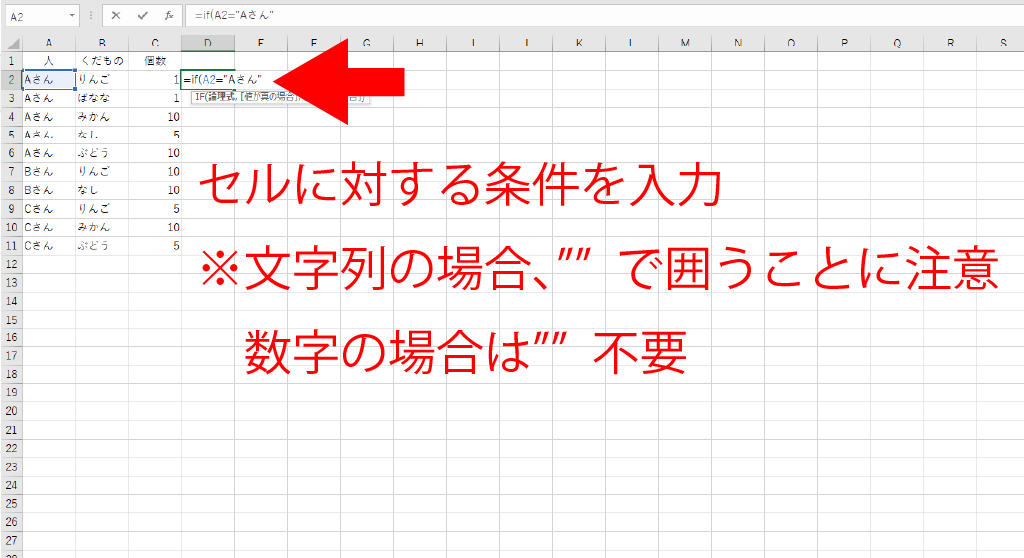
セルに対する条件の入力まで終了したら、半角の「,(カンマ)」で区切り、値が真の場合に表示させたい値を入力してください。
この際にも条件が文字列の場合は「””(ダブルクォーテーション)」で囲うことを忘れないようにしてください。
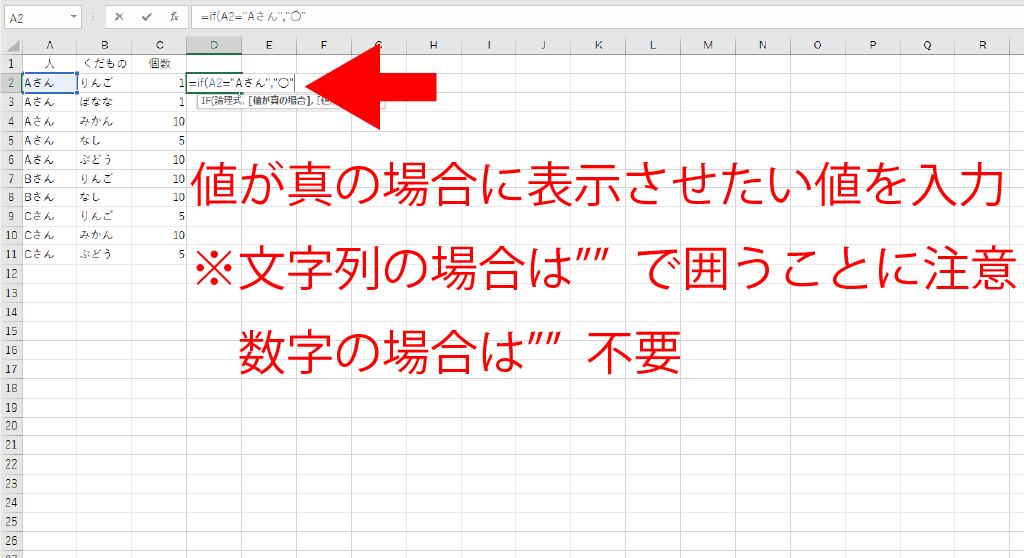
真の場合の値を入力が完了したら、再度半角の「,(カンマ)」で区切り、今度は偽の場合に表示させたい値を入力する。
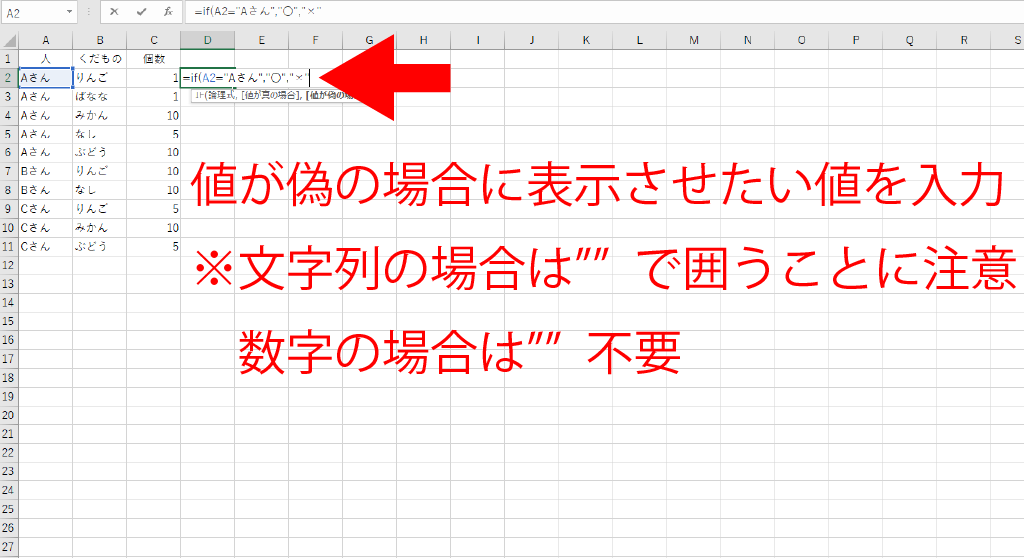
偽の場合に表示させたい値まで入力が完了したら、) を入力してENTERキーを押し、関数を確定させる。

表示結果は関数の挿入の場合と同じため、割愛します。
真の場合・偽の場合の値を指定しない場合
値が真の場合の値と、偽の場合の値は任意指定のため、それぞれを入力しなかった場合にどういった結果になるか?について紹介します。
条件式を入力後、カンマを1つ入力して)で関数を確定させた場合、下図のような関数の式になります。
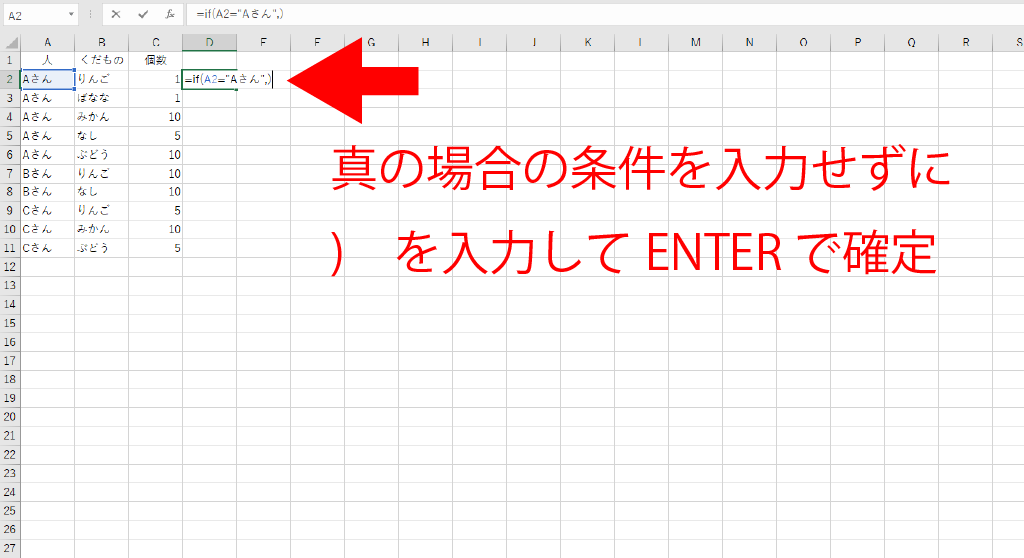
その結果、条件を満たす場合には「0」が表示され、条件を満たさない場合には「FALSE」と表示されます。
条件を満たす場合と満たさない場合に表示される結果が変わるため、ただ条件で分離したいという場合にはこのように使っても良いかもしれません。

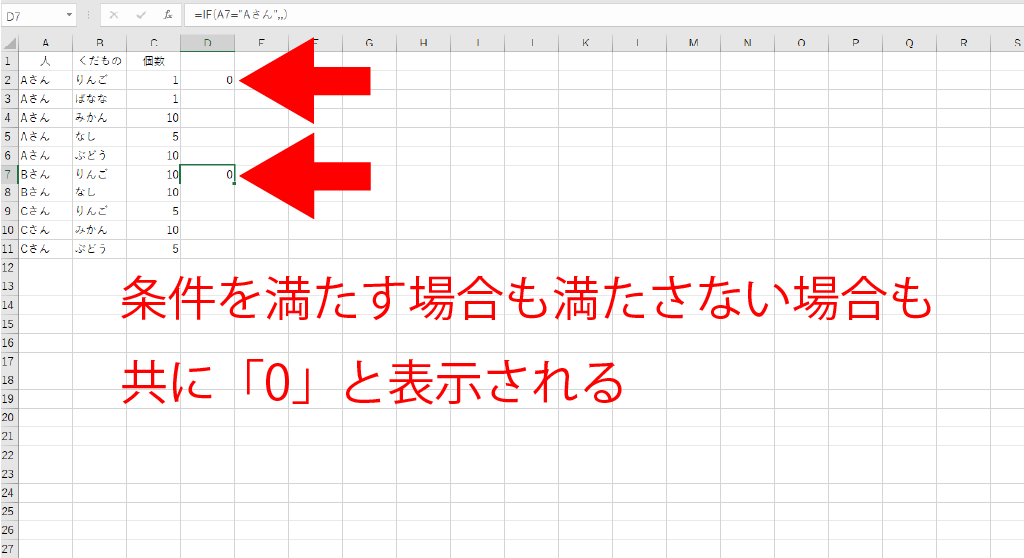
次に、条件式を指定後、カンマを2つ入力して)で関数を確定させる場合は下図のような関数の式になります。

その結果、条件を満たす場合でも、満たさない場合でも共に「0」と表示されてしまいました。
この場合、条件によって結果を分離できていないため全く使い物にならない状態です。
もしこの状態に敢えてしたいという場合、縦方向にセルを全選択して、全てに「0」をCtrl+Enterで入力する方が断然早いですね。
任意指定とは言え、結果が左右されるため、簡単に考えないことをおススメします。
まとめ
論理関数の「IF」関数の使い方などを説明してきました。
条件分岐というのはプログラミングで良く使いますが、ちょっとした仕事でもかなり重宝する関数です。
是非、注意点も含めて覚えて使いこなしていきたいところです。


コメント