

Excelで入力されてる文字の一覧で特定の文字が始まる位置を知りたいんだけど…(大文字と小文字を区別して)
そう悩む人はきっと、扱っているもので、例えば名前の中に「×(掛ける)」が半角英数小文字で「x(エックス)」と表記されていたりするのではないでしょか。
そして、掛ける以外の文字で半角英数大文字の「X(エックス)」が入っていることでしょう。
大文字と小文字を区別しない関数としては「SEARCH」が存在しますが、区別するための関数も存在します。
今回はその大文字と小文字を区別して文字列の開始位置を特定する関数「FIND」を紹介します。
関数「FIND」とは?
そんな時は「FIND」関数を利用するといいですよ
「FIND」関数って何ですか?
FIND 関数および FINDB 関数は、指定された文字列を他の文字列の中で検索し、その文字列が最初に現れる位置を左端から数え、その番号を返します。
マイクロソフトOfficeサポートページ
マイクロソフトの公式HPのサポートページには上記のように説明されています。
「FINDB」関数が出てきましたが、これは文字列の開始位置ではなく、文字列のバイト数の開始位置を取得する関数です。
こちらは「LEN」関数と「LENB」関数の関係と同じ関係だと考えてください。
先述の通り、文字列の開始位置を調べる関数としては、他に「SEARCH」 関数があります。
「SEARCH」関数と「FIND」関数の違いは英字の大文字と小文字を区別するか、区別しないか?の違いになります。
「SEARCH」関数は大文字と小文字を区別しません。
「SEARCH」関数の使い方等の説明は以下のページを参照してください。

関数「FIND」の考え方・使い方
ここからは関数「FIND」の考え方や使い方について説明します。
関数「FIND」の構文
関数「FIND」の構文は以下の通りです。
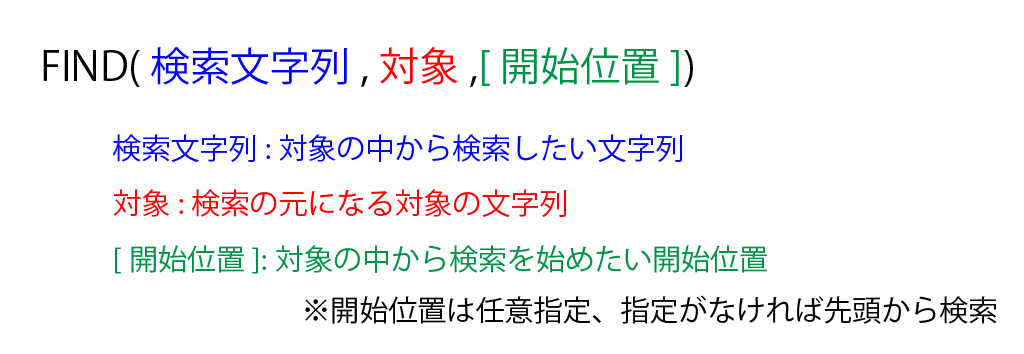
検索したい文字列を第一引数に持ち、開始位置を含めると最大3つの引数を持つ関数です。
開始位置の指定は任意になっていて、指定しなければ先頭文字からの検索になります。
関数「FIND」の使い方
ここからは関数の導入の仕方について説明します。
導入方法の説明は〝関数の挿入〟と〝直接入力〟の2種類を紹介します。
関数の挿入
まず、文字列の開始位置を表示させたいセルにカーソルを合わせ、fx(関数の挿入)をクリックする。

すると、別のウィンドウが開くため、関数の分類を「文字列操作」に変更、関数名のリストの中からFINDを探し出し、選択。
最後にOKボタンをクリックする。
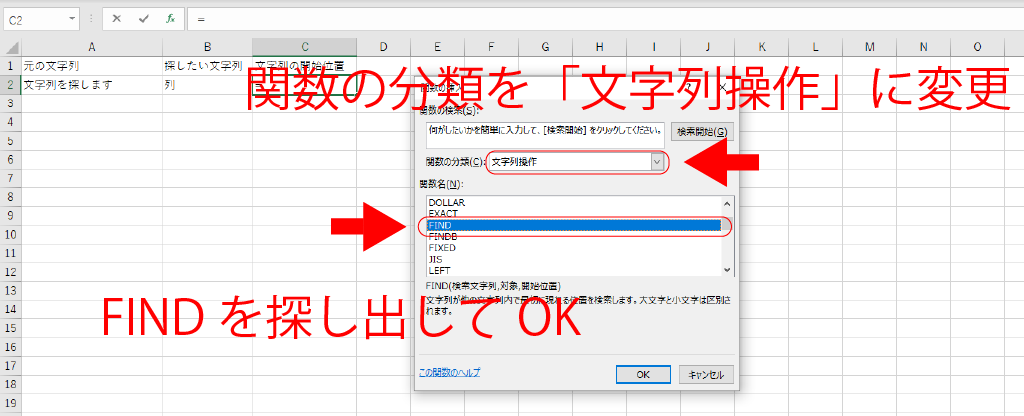
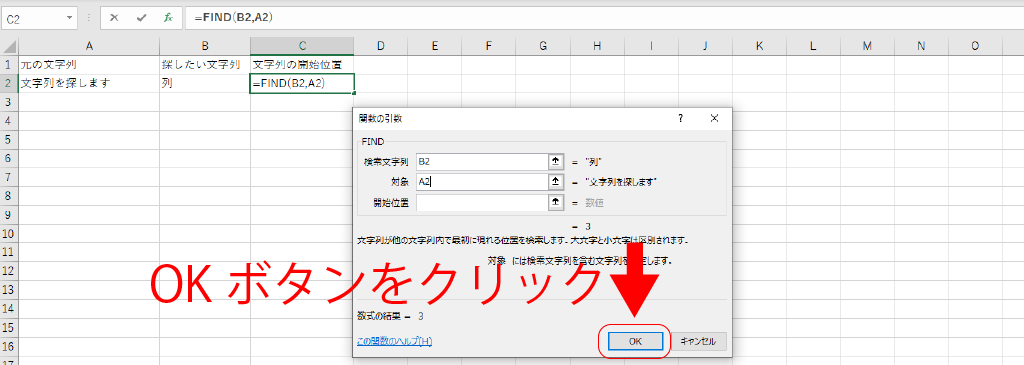
OKボタンをクリックすると、関数の引数へとウィンドウが変わるため、検索文字列の上矢印ボタンをクリックする。

すると、ウィンドウが小さくなり、セルを選択できるようになるため、検索したい文字列が入っているセルを選択し、ENTERキーを押す。
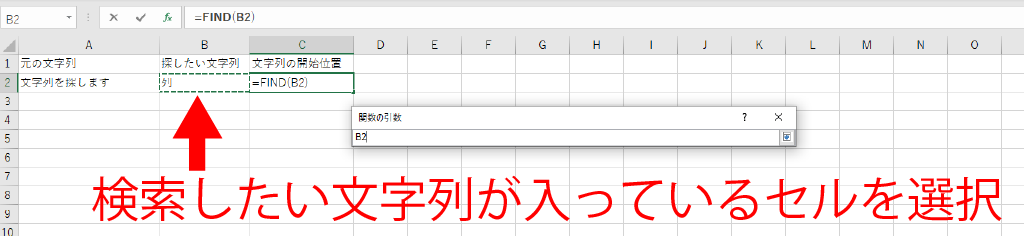
ENTERキーを押すとウィンドウが戻るので、次に対象の上矢印ボタンをクリックする。
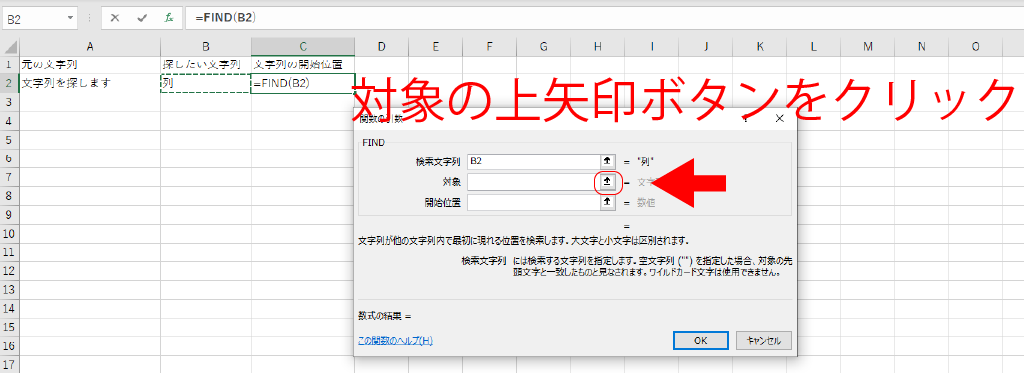
再度ウィンドウが小さくなるため、検索対象の元の文字列が入っているセルを選択し、ENTERキーを押す。

ENTERキーを押すと、再度ウィンドウが戻るため、OKボタンをクリックし関数を確定させる。
直接入力
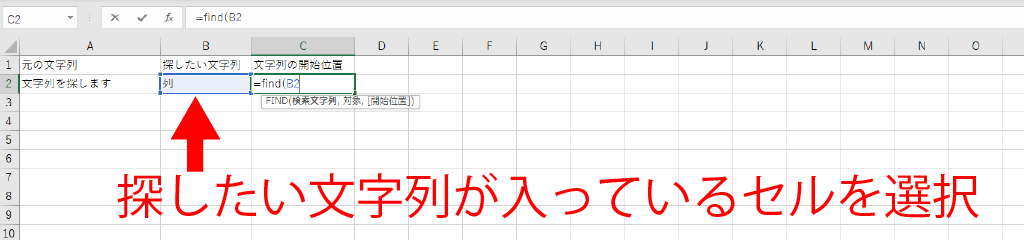
文字列の開始位置を表示させたいセルに「=find(」と入力する。
この際、findは大文字でも小文字でも構いません。

(まで入力したら、検索したい文字列が入っているセルを選択する。
文字列の選択が完了したら、「,(カンマ)」を入力し、今度は検索する元の文字列が入っているセルを選択する。
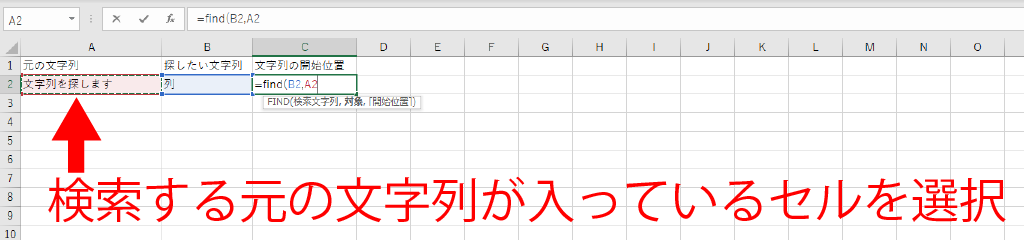
セルの選択が終わったら、「)」を入力し、ENTERキーを押し、関数を確定させる。

まとめ
今回は文字列の位置を特定する関数「FIND」について紹介しました。
ちょっとした処理をや検索などを行いたい場合に、大文字と小文字を区別する必要がある場合は、この関数「FIND」を利用すると良い場合があります。
今回を機に、覚えておくと良いでしょう。


コメント