

入力文字が何バイトなのか知りたいしたいんだけど…
そういう悩みを持つ人は少ないかもしれません。
ですが、入力文字数が何バイトか?を出力する関数を用いることで、エクセルの入力規則での入力文字の制限を行うことができるようになるため、知っていても損はないかと思います。
入力規則の例としては、例えば学籍番号のような桁数が決まっている英数字を利用する場合、間違って全角で入力されることがないように規制するなど、利用方法はあります。
入力規則などで実施する場合は、関数「LEN」と組み合わせて使う場合がほとんどです。
今回は、そんな入力文字数のバイト数を出力できる関数「LENB」を紹介したいと思います。

関数「LENB」とは?
関数「LENB」を使えば解決できますよ。
関数「LENB」って何ですか?
LENB 関数は、文字列のバイト数を返します。
マイクロソフトOfficeサポートページ
マイクロソフトの公式HPでは上記のように説明されています。
関数「LEN」は文字列の文字数を出力する関数だと説明しましたが、関数「LENB」はバイト数を出力する関数です。
バイト数とは?と思うと思いますが、入力文字の考え方に「半角」や「全角」があります。
例えば、今記載している日本語かな、漢字は「全角」です。
「Office Excel」などは「半角」になります。
そして、この半角は1文字1バイト、全角は1文字2バイトとなります。
ただ、注意点もあるようです。
LENB 関数では、既定の言語として DBCS 言語が設定されている場合にのみ、1 文字が 2 バイトとしてカウントされます。 それ以外の場合は、LEN と同様、1 文字あたり 1 バイトとしてカウントされます。
マイクロソフトOfficeサポートページ
DBCS をサポートする言語には、日本語、簡体字中国語、繁体字中国語、および韓国語があります。
マイクロソフトOfficeサポートページ
この記事を読んでいる方は日本語を使っているかとは思いますが、1文字を2バイトとしてカウントする文字は日本語のほかには簡体字中国語、繁体字中国語、韓国語のみのようです。
その他の言語は1バイトとしてカウントされるようで、一見全角2バイトになってもよさそうな、アラビア文字などは全角半角というのはないのかもしれませんね。
この関数の覚え方は「Length」+「Byte」で「LENB」だと覚えるとよいと思います。
関数「LENB」の考え方・使い方
ここからは関数「LENB」の考え方や使い方について紹介します。
関数「LENB」の構文
関数「LENB」の構文は下図の通りです。
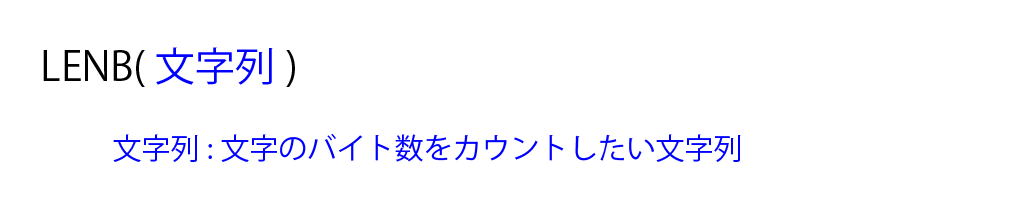
はい、関数「LEN」同様簡単ですね。
バイト数をカウントしたい文字列を()の中に入れるだけです。
関数「LENB」の使い方
ここからは関数を利用する場合の操作方法などを説明したいと思います。
紹介する方法は「関数の挿入」と「直接入力」の2種類です。
関数の挿入
まず、文字列のバイト数を出力したいセルにカーソルを合わせ、上部のfx(関数の挿入)をクリックする。

すると、別のウィンドウが開くので、関数の分類を「文字列操作」に変更し、関数名のリストの中から「LENB」を探して選択、OKボタンをクリック。
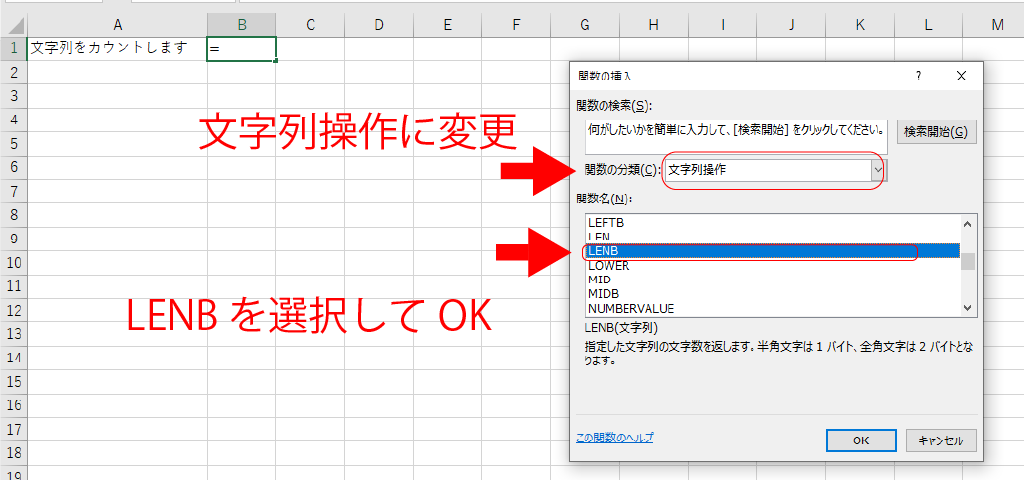
すると、画面が変わり、LENB関数の引数を選択する画面になるため、文字列欄の上矢印をクリックする。
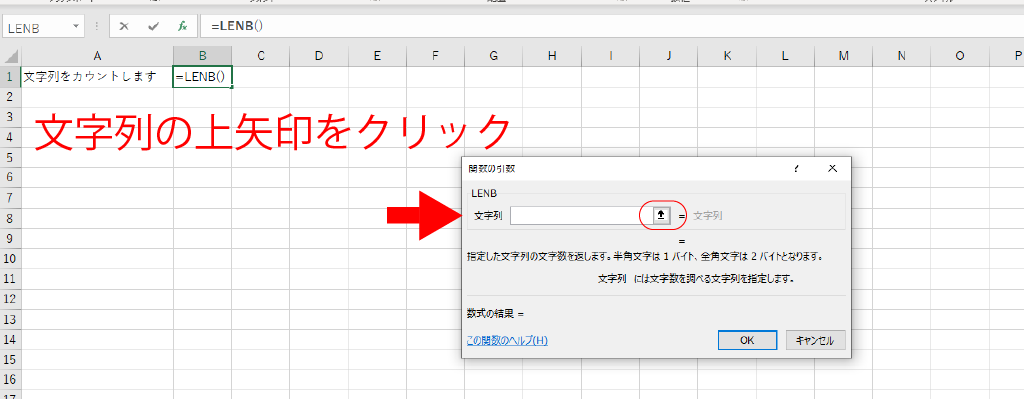
ウィンドウが小さくなり、セルを選択できるようになるため、文字列のバイト数をカウントしたいセルを選択し、ENTERキーを押す。
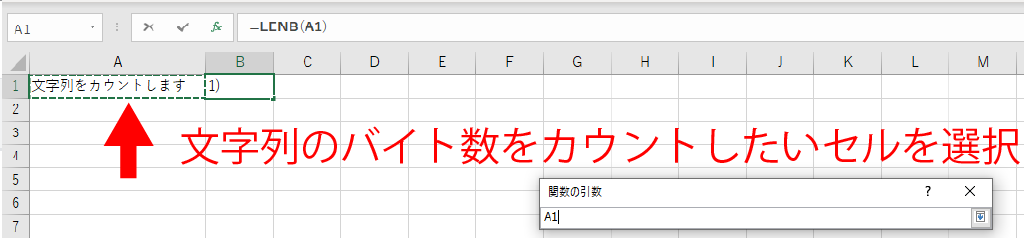
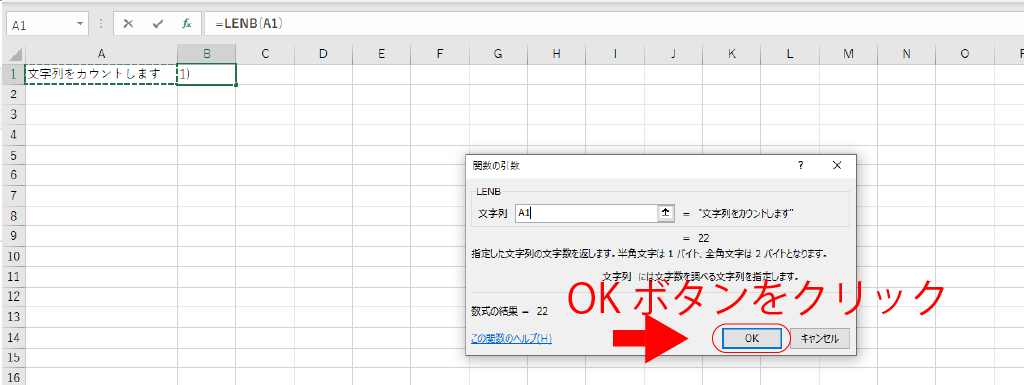
セルの選択が終わったら、前の画面に戻るため、OKボタンをクリックし、関数を確定させる。
直接入力
次に直接入力する場合です。
文字列のバイト数を表示したいセルで「=lenb(」と入力する。

(まで入力が終わったら、文字列のバイト数をカウントしたい文字が入っているセルを選択する。

セルの選択が完了したら、「)」を入力してENTERキーを押してで関数を確定させる。

まとめ
今回、関数「LEN」の親戚「LENB」関数を紹介しました。
使いどころとしてはあまりない関数になりますが、Excelで応用的な処理を増やしていくと、必要となる場合も出てくるかもしれませんので、覚えておくといいと思います。
「LEN」関数を覚えておくと、その後ろにBを付けるだけなので、覚えやすいと思います。


コメント