

Excelで数値の平均を簡単に出す方法ってないんだろうか…?
関数の存在を知らずに、表に入力された数値を手計算で足し合わせて、合計値を個数で割ることを行っている人もいるかもしれません。
私自身、関数の存在を知るまでは、関数「SUM」で合計し、全体の個数で割るという面倒くさい方法を使っていました。
今回はそんな悩みを解決する、関数「AVERAGE」について紹介します。

関数「AVERAGE」とは?
関数「AVERAGE」を使用すればできますよ!
関数「AVERAGE」ってなんですか?
引数の平均 (算術平均) を返します。 たとえば、 範囲 A1: A20 に数字が含まれている場合、数式=average (A1: A20)はこれらの数値の平均値を返します。
マイクロソフトOfficeサポートホームページ
マイクロソフトの公式HPのサポートでは上記のように紹介されています。
つまり、「AVERAGE」関数は、指定された数値の平均値を簡単に出すことができる関数です。
ここでいう平均値とは、「相加平均」のことです。
相加平均とは、普段よく使う(耳にする)平均のことで、〝足し合わせた数〟を〝足し合わせた数の個数〟で割ることで算出される平均値になります。
相加平均とは別に「相乗平均」というものもありますが、「AVERAGE」関数では相乗平均をすることができません。
ちなみに、相乗平均とは、〝掛け合わせた数〟を〝掛け合わせた数の個数〟でべき乗根を取ることで算出される平均値となります。
相乗平均は主に伸び率の平均値を算出する場合に使用されます。
Excelで相乗平均を求める方法については、〝Excelで伸び率の平均値を求める(相乗平均を求める)方法〟のページを参照してください。
関数「AVERAGE」の考え方・使い方
ここからは関数「AVERAGE」の考え方や使い方を紹介したいと思います。
関数「AVERAGE」の構文
関数「AVERAGE」の構文は以下のようになります。
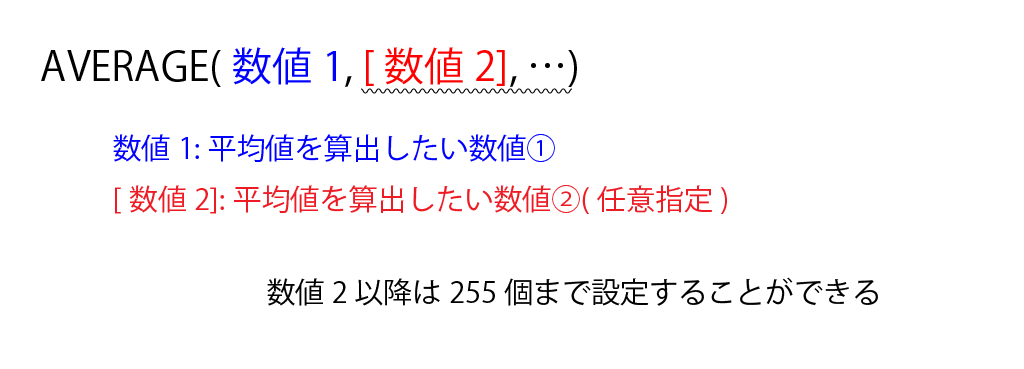
数値2以降は任意に指定することができます。
また、指定する数値には「範囲」を使用することができることも特徴の一つです。
例えば、平均を取りたい数値がA1~A10に入力されていたとすると、これを範囲で記述して「A1:A10」とすることで簡単に範囲として指定することができます。
関数「AVERAGE」の使い方
ここからは関数を利用する場合の操作方法などを説明します。
方法としては「オートAVERAGE」と「関数の挿入」と「直接入力」の3種類紹介します。
オートAVERAGE
まずはオートSUMならぬ、オートAVERAGE。
オートSUMは入力セルよりも上側にある数値を全て自動的に合計してくれる機能ですが、オートAVERAGEは入力セルよりも上側にある数値を全て自動的に相加平均してくれる機能です。
※オートAVERAGEという名称は分かりやすいように便宜的に命名しています。
まず、入力セルを平均値を算出したい数値群の真下に置きます。
その後、右上の∑オートSUMの横にある▼ボタンをクリックすると、プルダウンメニューが展開されるため、そのメニューの中から、平均(A)を選択する。
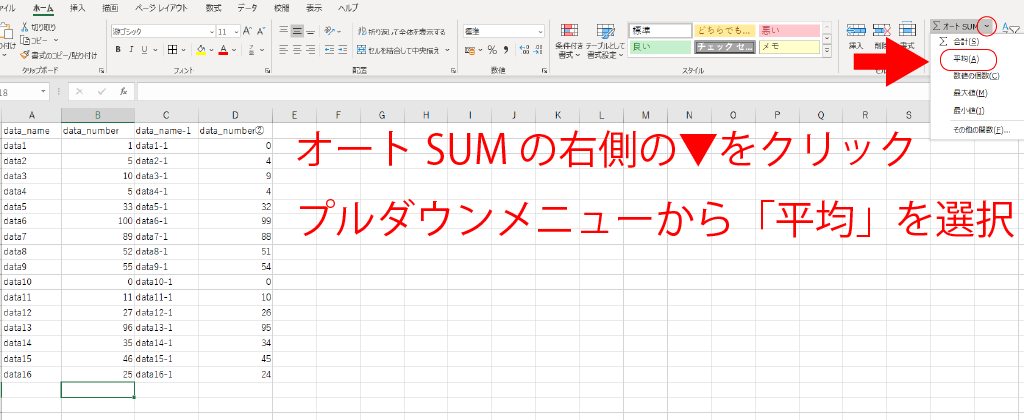
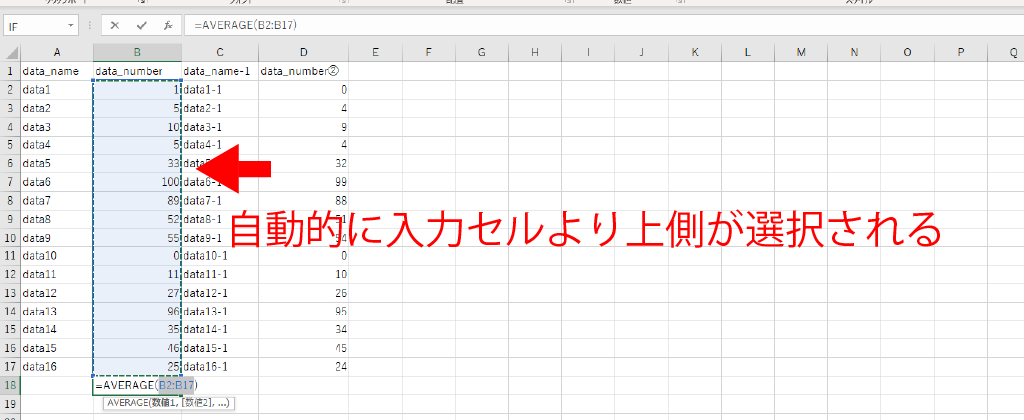
平均を選択すると、自動的に入力セルよりも上側の数値がすべて選択されます。
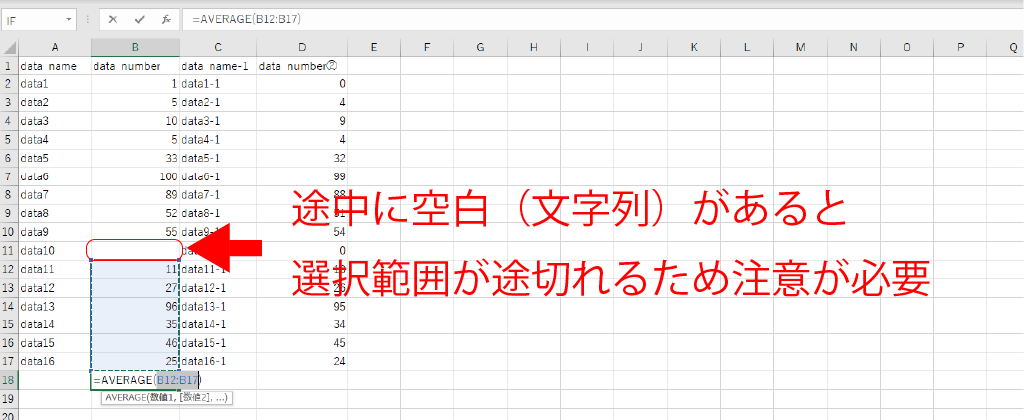
ただし、以下の図のように途中に空白セル(あるいは文字列が入ったセル)が存在していると、選択範囲が途中で途切れるので、注意が必要です。
セルの選択範囲が間違っていなければ、Enterキーを押し、関数を確定させます。
そうすると、相加平均値がセルに表示されています。
ただし、このオートAVERAGEの方法では、真上のセルしか選択範囲に入ってくれないので、複数の選択範囲を選びたい場合は、関数の挿入や直接入力、あるいはオートAVERAGEで作った関数を直接入力で修正する必要があります。
関数の挿入
次に、関数の挿入で「AVERAGE」関数を利用する方法です。
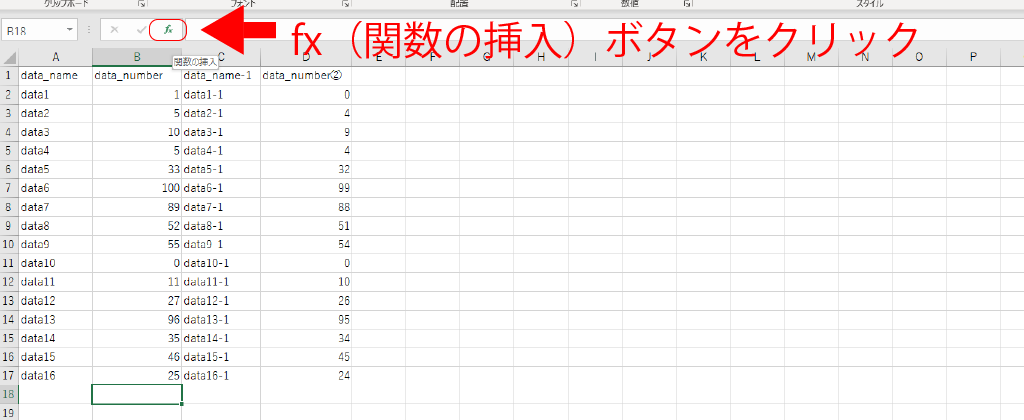
まず、平均値を入力したいセルにカーソルを合わせ、上部のfx(関数の挿入)ボタンをクリックする。
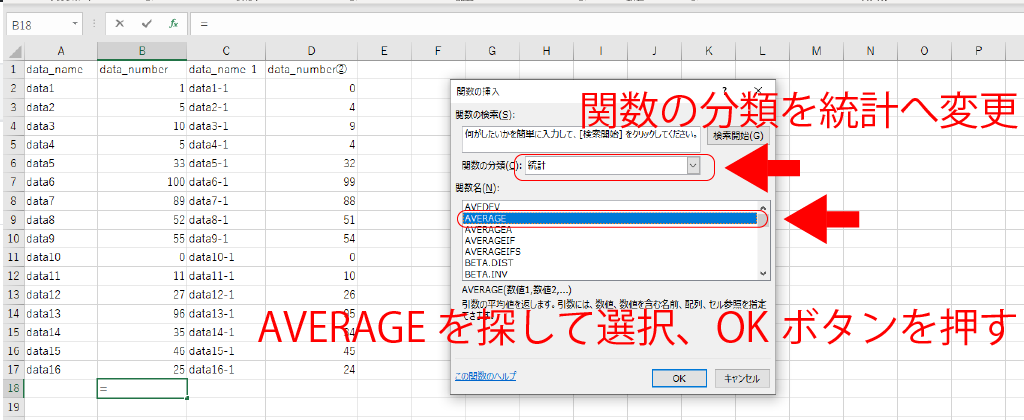
すると、別のウィンドウが開くので、関数の分類を「統計」へ変更、その下の関数名のリストの中で「AVERAGE」を探して選択、その後OKボタンをクリック。
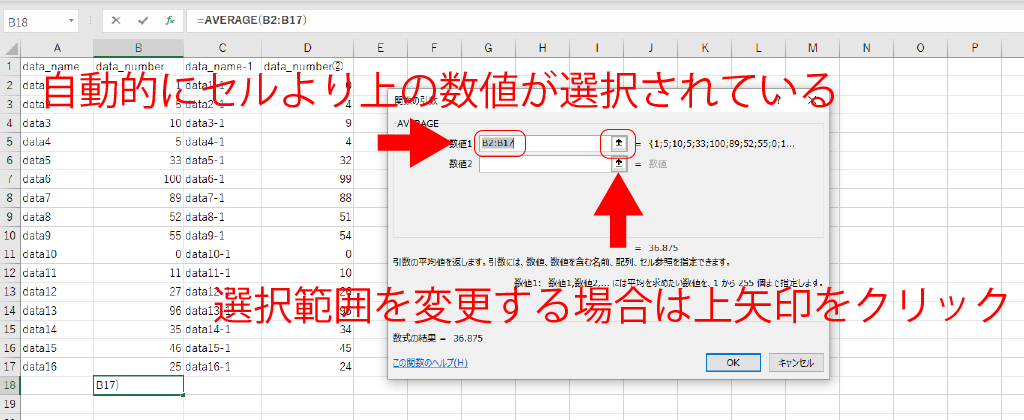
すると画面が変わり、自動的にセルより上の数値が入力されている場所が選択されている。(セルより上が空白セルの場合は何も入力されません。)
選択範囲を変更する場合は上矢印をクリック。
変更しない場合はこの状態でOKボタンをクリックしてください。
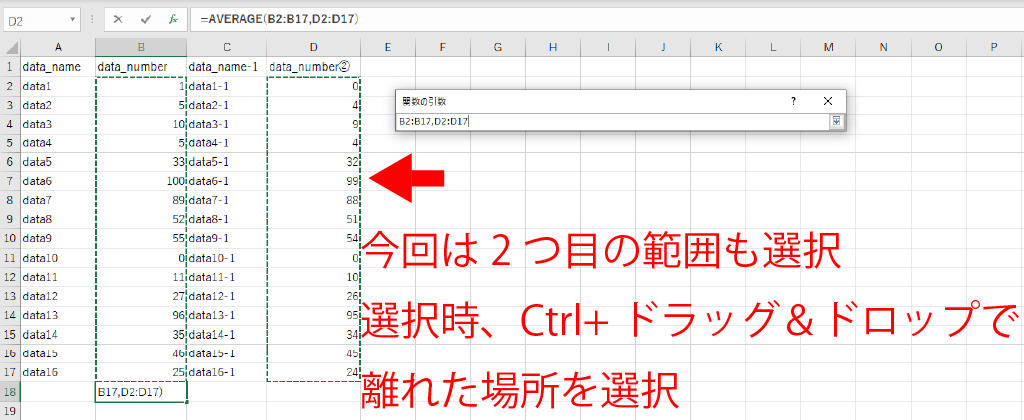
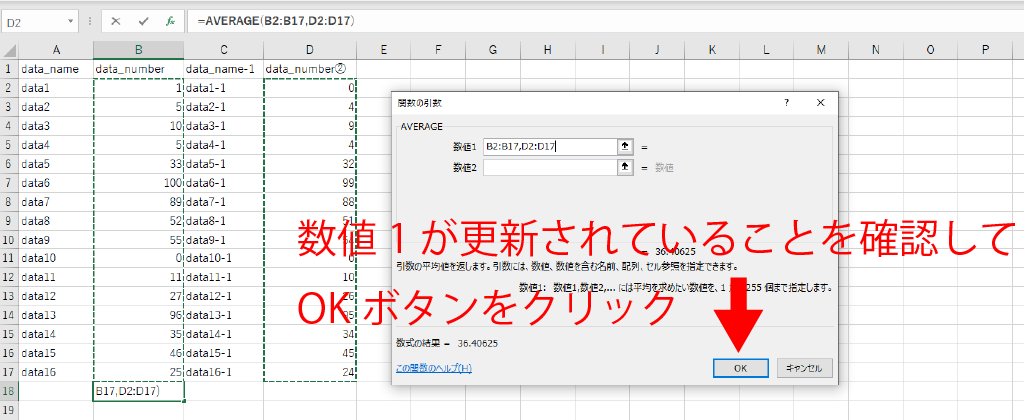
今回は範囲を追加して、数値1の時点で2つ目の範囲も選択しました。
選択の際はCtrlキーを押しながら、ドラッグ&ドロップを行うことで、離れた場所の複数範囲を選択することができます。
選択し終わったら、ENTERキーを押す。
数値1が更新されていることを確認して、OKボタンをクリックして、関数を確定させる。
※今回のように離れた2か所の範囲を選択する場合、数値1の中で複数範囲を選択する他に、数値1で一つの範囲、数値2で一つの範囲というように分けて選択することもできます。
直接入力
最後に、関数を直接入力する場合について紹介します。
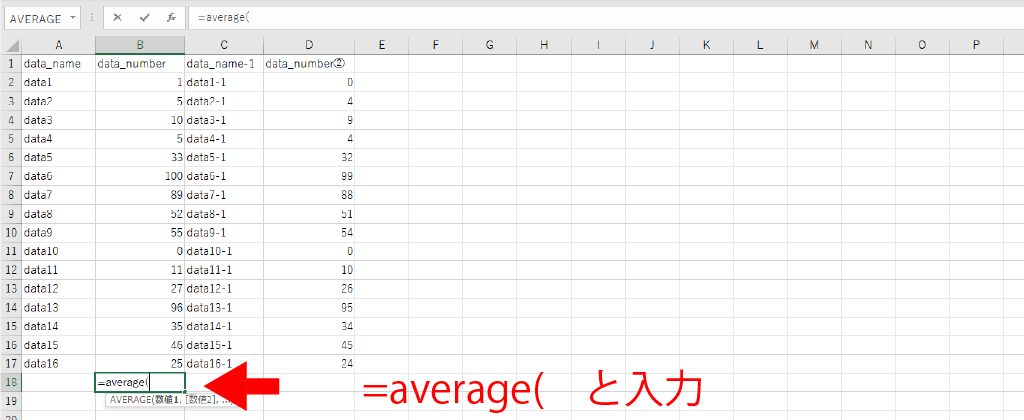
まず、平均値を入力したいセルで「=average(」と入力します。
この際、averageは大文字でも小文字でも構いません。
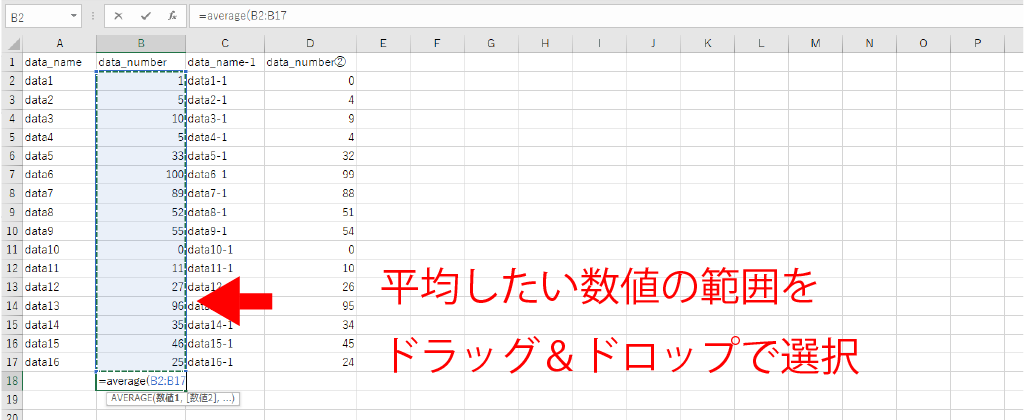
(まで入力したら、平均したい数値の範囲をドラッグ&ドロップで選択します。
範囲が1つの場合は、この状態で「)」を入力してENTERキーを押し、関数を確定させてください。
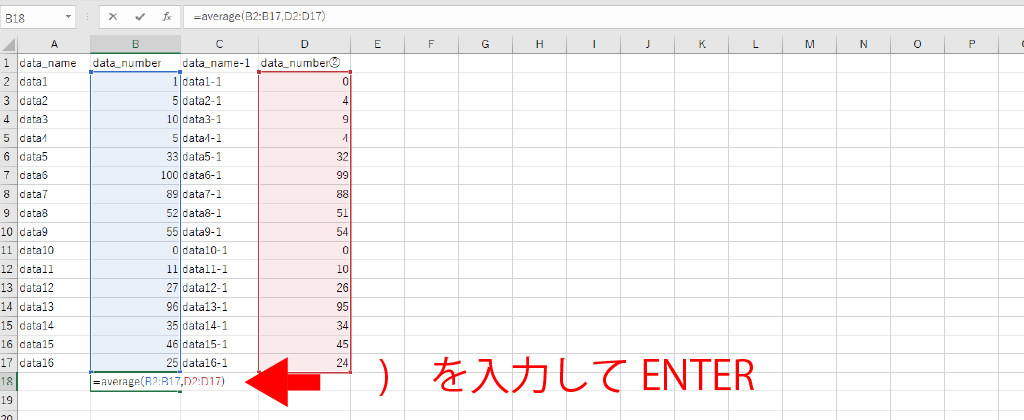
複数範囲を選択する場合は、Ctrlキーを押しながらドラッグ&ドロップで選択して、複数範囲を選択します。
2か所以上範囲がある時はこれをその範囲の個数分繰り返します。
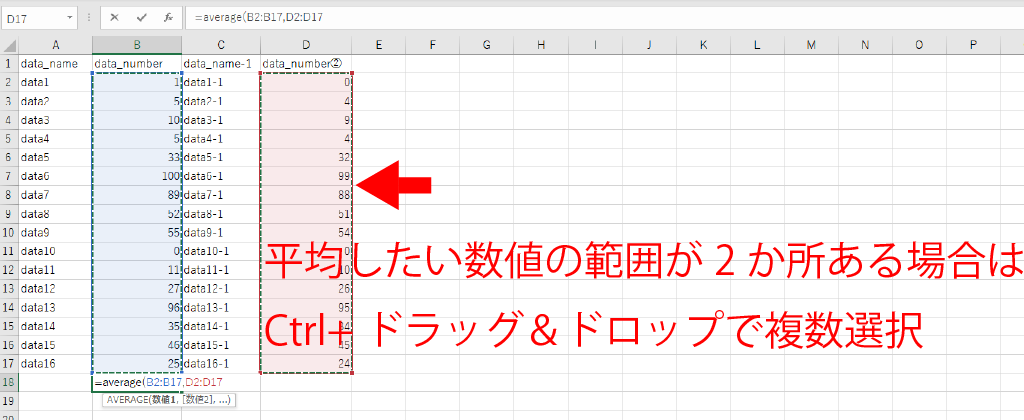
選択が完了したら、最後に「)」を入力してENTERキーを押し、関数を確定させます。
まとめ
今回は、「SUM」関数の親戚とも言える(?)「AVERAGE」関数について紹介しました。
相加平均はデータをまとめる上で、結構使う身近な関数だと思います。
一つ一つの入力値を頑張って計算せずにパパっと平均値を出せるので、こちらも活用して改善に取り組みましょう。


コメント