

Excelで合計する時、ある条件を満たすものだけを合計したいんだけどな…
単純合計をするSUM関数は知っているけど、条件を満たすものだけを合計する方法ってないの?
そう悩む人もいると思います。
私自身、この関数を知るまではフィルターを使って並べ替えてみたり、いらないものを削除してからSUM関数を使ってみたりと四苦八苦していました。
今回は、そんな悩みを解決できる関数「SUMIF」を紹介したいと思います。
関連記事(SUM関数)
関数「SUMIF」とは?
「SUMIF」関数を使うとその悩み解決できますよ!
「SUMIF」関数ってなんですか?
指定した条件を満たす範囲内の値を合計するには、SUMIF 関数を使用します。 たとえば、数値を含む列で、5 より大きい値のみを合計するとします。 次の数式を使用できます: =SUMIF(B2:B25,”>5″)
マイクロソフト公式HP
マイクロソフト公式HPには上記の通り説明されています。
合計するSUM関数と、条件分岐のIF関数のそれぞれの特長を合体させたような関数です。
合計する数値を条件にする場合と、合計する数値以外に条件を指定する場合の2種類の使い方ができます。
前者の場合は後者に比べて条件を指定しやすいという特徴があります。
SUMIF関数は条件を1つしか指定できないため、複数条件を指定したい方にはSUMIFS関数を提案します。
本記事で紹介するSUMIF関数以外の関数の詳しい説明は以下で説明します。
SUM関数はこちら

IF関数はこちら
SUMIF関数はこちら
関数「SUMIF」の考え方・使い方
ここからは、関数「SUMIF」の考え方や使い方について説明します。
関数「SUMIF」の構文(引数)は下図のようになります。
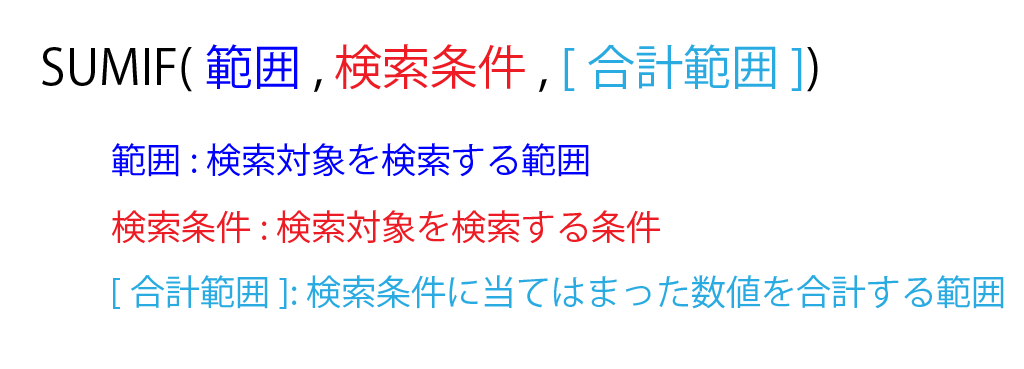
範囲と検索条件を別々で指定するところに注意です。
SUMIF関数を使用する際、範囲と合計範囲は必ずしも同じ列(あるいは行)に存在する必要はありません。
SUMIF関数の範囲・合計範囲の考え方を説明します。
まず、想定として、条件を検索する範囲(A1:C4)と合計を実施する範囲(J6:L9)には下図のような情報が入っているものとします。
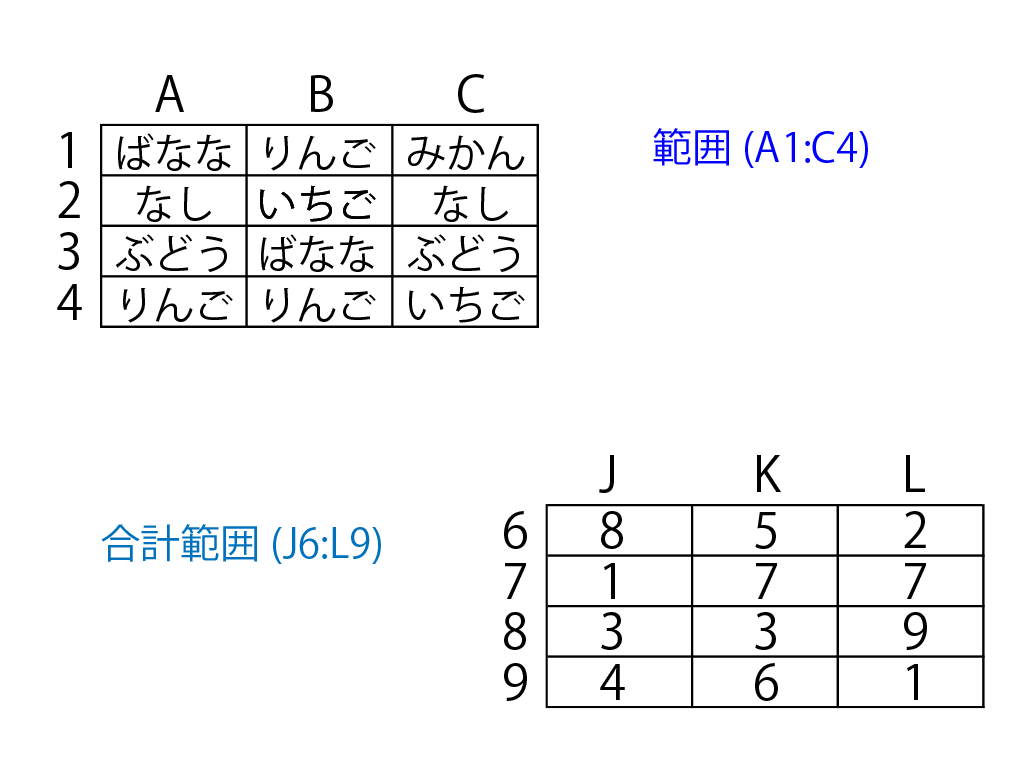
ここで、検索条件を「いちご」にすると、範囲(A1:C4)の中では赤色に色付けした2つがヒットすることになります。
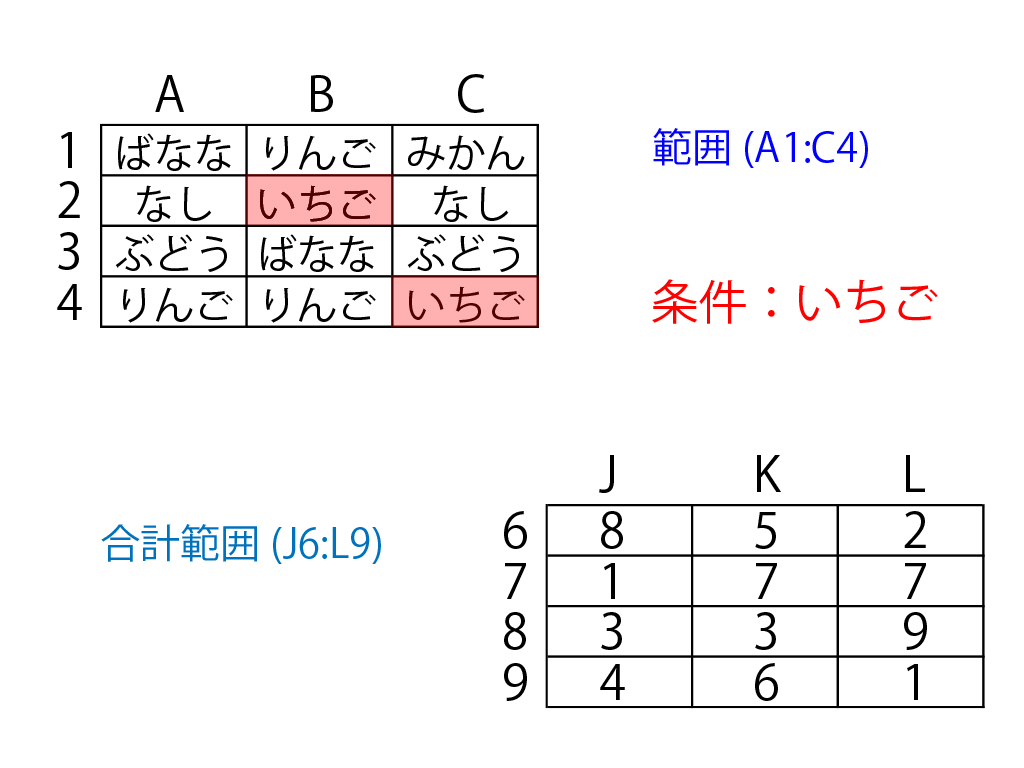
この範囲の表のそれぞれの位置を便宜的に下図のように①~⑫と指定すると、「いちご」がヒットしたのは⑤と⑫の2つということになります。
合計範囲(J6:L9)で⑤と⑫に当たる同じ位置を確認します。
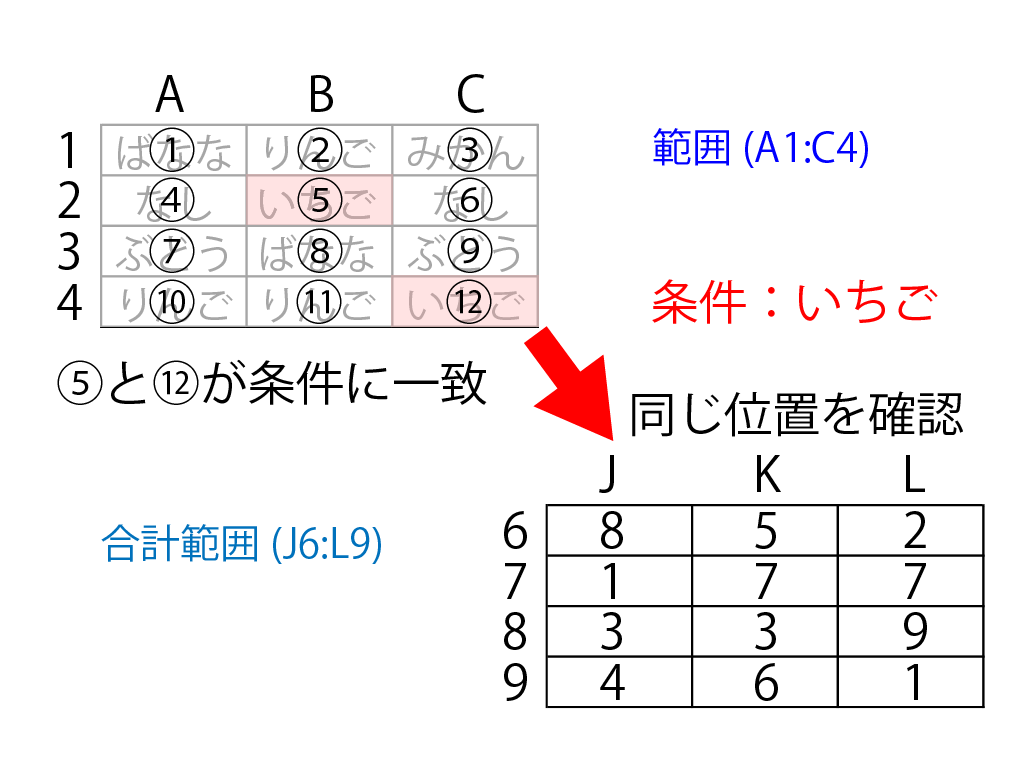
すると、下図の赤い位置が⑤と⑫に当たります。

そして、その⑤に当たる数値は「7」、⑫に当たる数値は「1」なので、それぞれを合計して「8」がこのSUMIF関数で合計される数値になります。
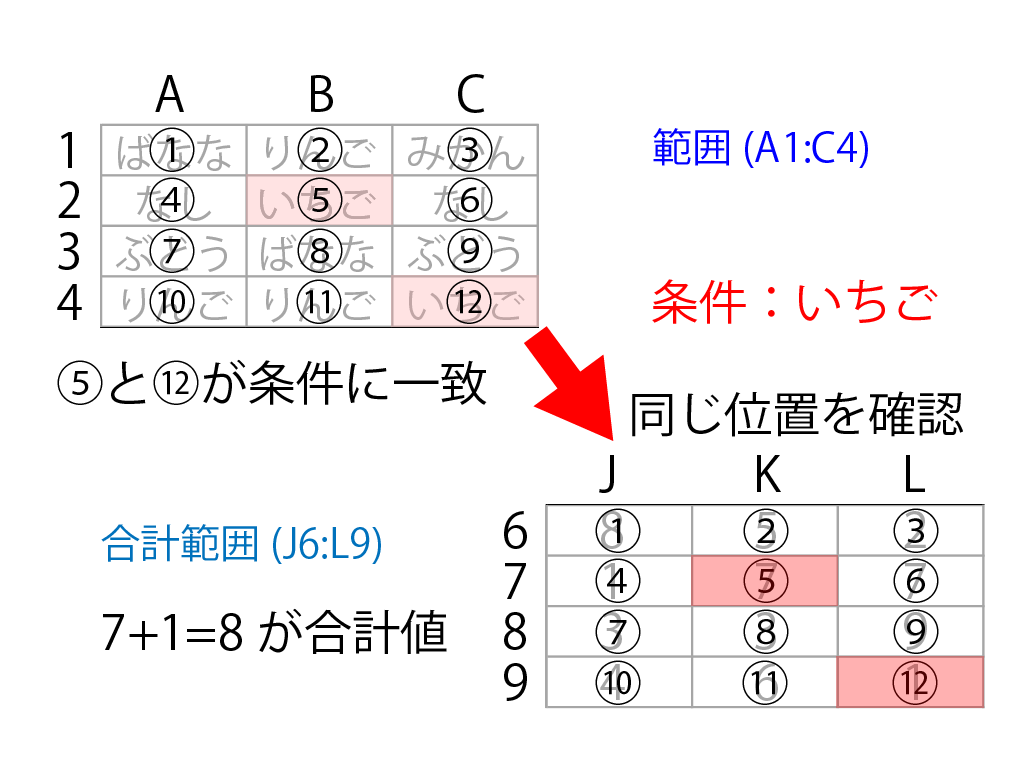
このように、このSUMIF関数では特に同じ列や行に存在しないデータであっても合計することができます。
このような使い方はあまりしないかもしれませんが、2つの表を用いている場合などにも活用できるので、覚えていて損はないと思います。
関数の考え方を提示したところで、次にその関数を導入する方法について紹介したいと思います。
合計する数値を条件に指定する場合
合計する数値そのものを条件に指定する場合、それ以外が条件の場合に比べて比較的簡単に指定することができます。
関数の挿入で設定する場合と、直接入力する場合それぞれの操作方法について説明します。
関数の挿入
まず、合計数値を入力したいセルを選択し、上部のfx(関数の挿入)ボタンをクリックする。

別ウィンドウ(関数の挿入)が立ち上がるので、関数の分類を「数学/三角」に変更し、関数名のリストの中から「SUMIF」を探し、選択した状態でOKボタンをクリックする。

ウィンドウが関数の引数へと変わるので、範囲の上矢印のボタンをクリックする。
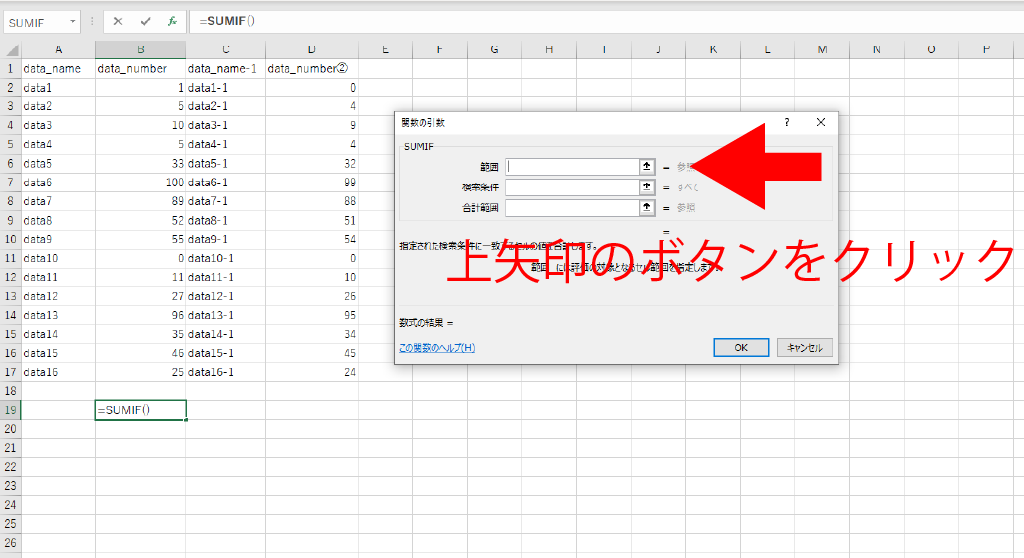
ウィンドウが小さくなり、セルを選択できる状態になるため、ドラッグ&ドロップで範囲を選択する。
選択が終わったらENTERキーを押す。

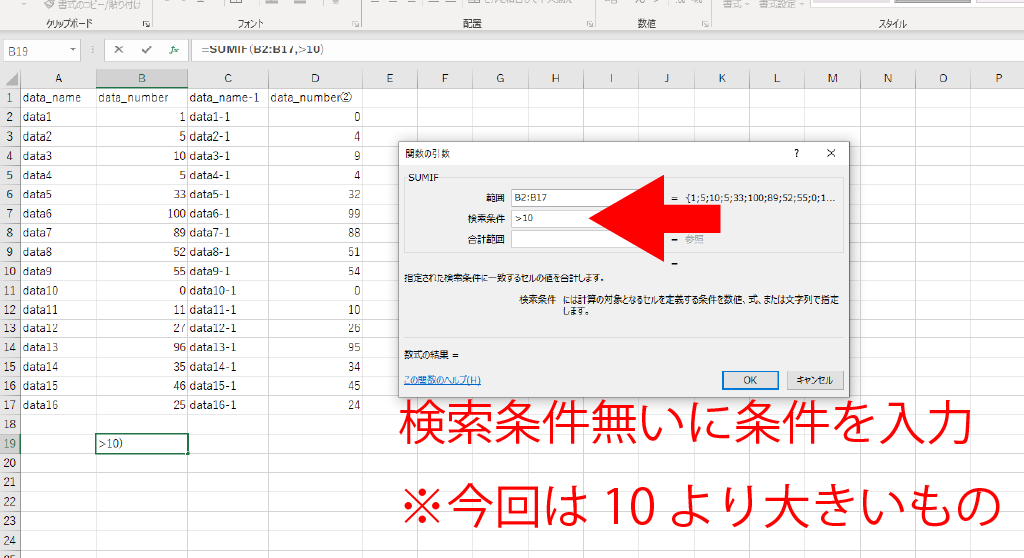
ENTERキーを押し関数の引数ウィンドウに戻ったら、次は検索条件の蘭に合計するための条件を指定する。
今回は条件指定範囲と合計範囲が同じことを想定しているので、条件としては「>(大なり)」「>=(以上)」「<(小なり)」「<=(以下)」「=(等しい)」が使用できます。
条件を指定し終わったら、ENTERキーを押すことで、関数が確定し、検索条件を満たす数値が合計された値が表示される。
直接入力
まず、合計値を表示したいセルに「=SUMIF(」と入力します。
この際、SUMIFの入力は大文字でも小文字でもどちらでも構いません。
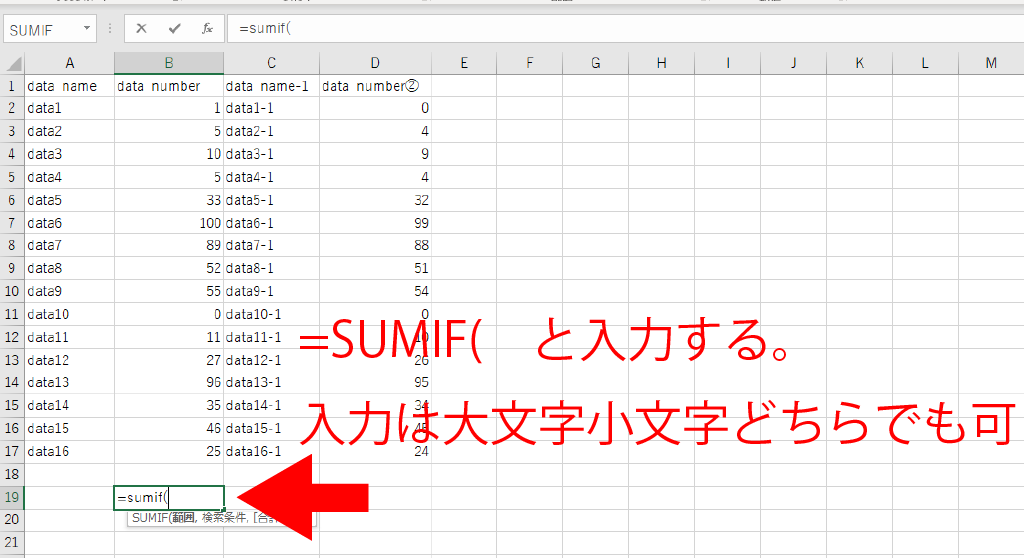
(まで入力したら、ドラッグ&ドロップで範囲を選択します。
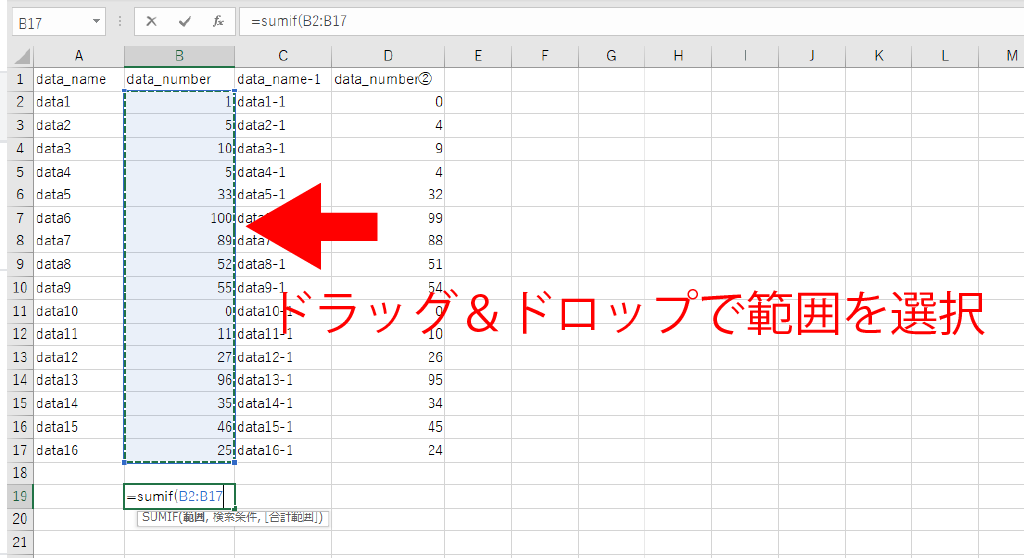
ドラッグ&ドロップで範囲を選択し終わったら、半角で「,(カンマ)」を入力し、カンマの後ろに検索条件を設定する。
検索条件の設定の際、検索条件を「””(ダブルクォーテーション)」で挟むことを忘れないようにしてください。
検索条件に使用できる条件は関数の挿入で記載しているものと同様に、 「>(大なり)」「>=(以上)」「<(小なり)」「<=(以下)」「=(等しい)」 です。
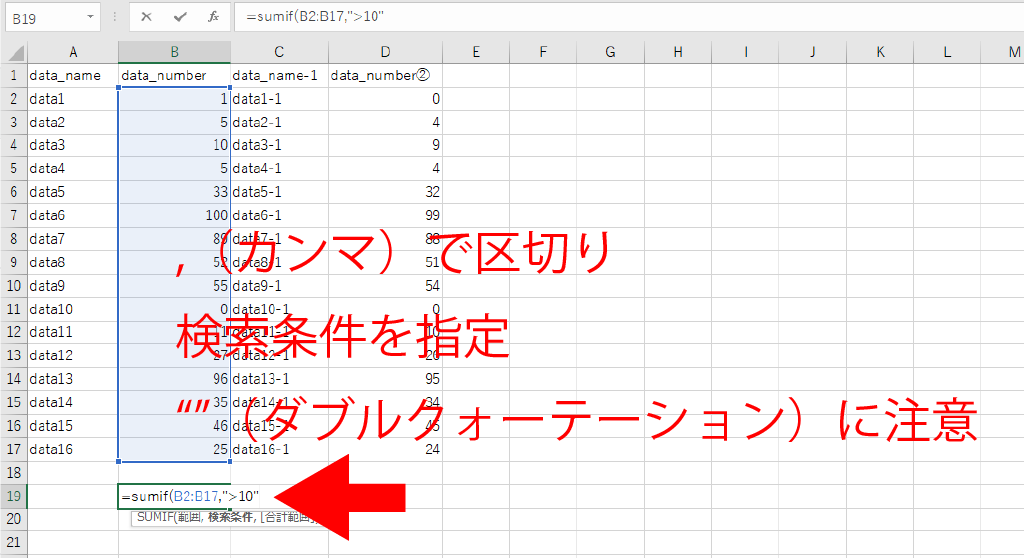
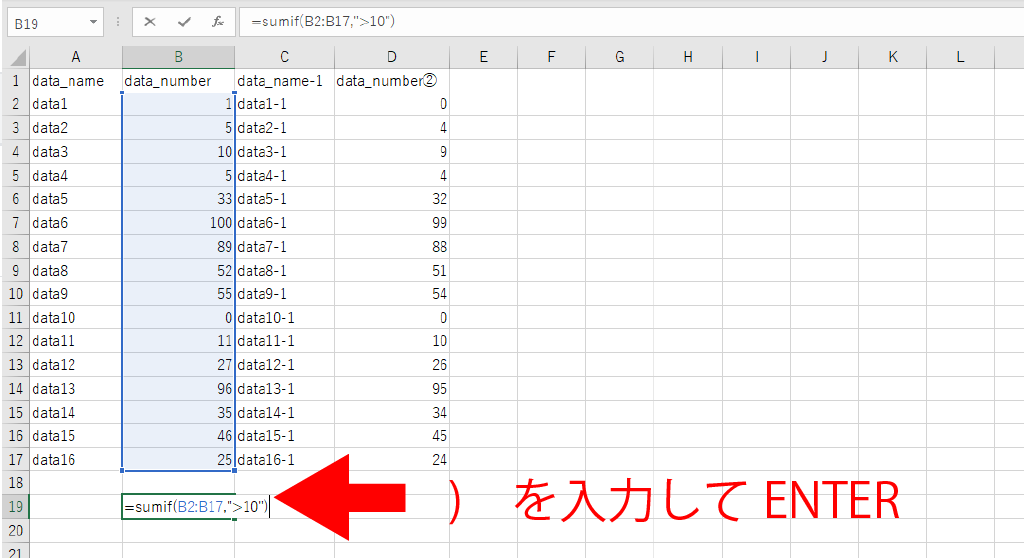
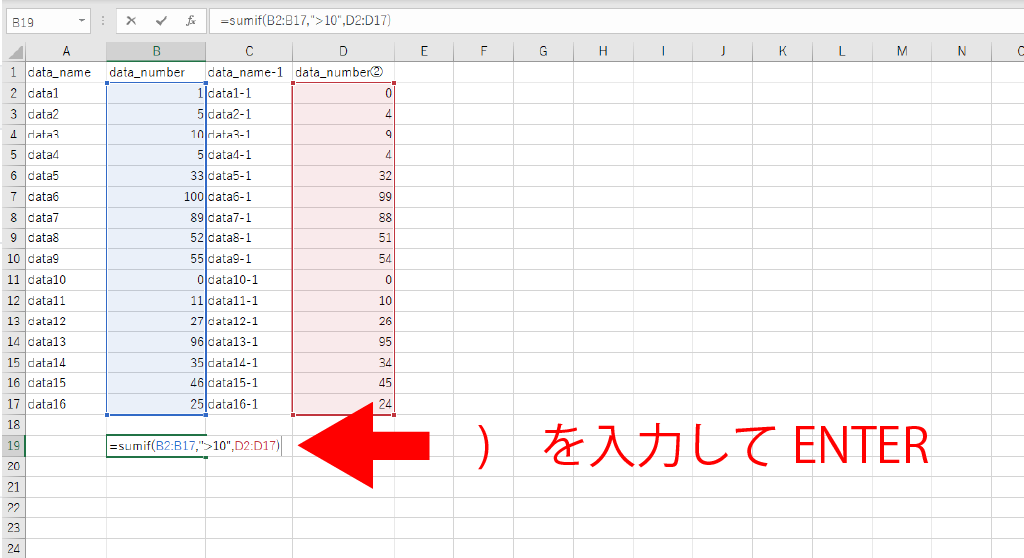
検索条件まで指定し終わったら、「)」を入力してEnterキーを押します。
すると、検索条件を満たす数値の合計値が表示されます。
合計する数値以外を条件に指定する場合
次に、検索条件を設定する範囲と合計する数値の範囲が異なる場合の操作方法について説明します。
検索条件を設定するところまでの操作方法は上記と同様なため割愛し、それ以降の方法について説明します。
なお、「範囲」の設定については「検索条件を設定する範囲」であり、「合計する数値の範囲」ではないことに注意しておいてください。
検索条件を設定した後に指定する範囲が「合計する数値の範囲」になります。
関数の挿入
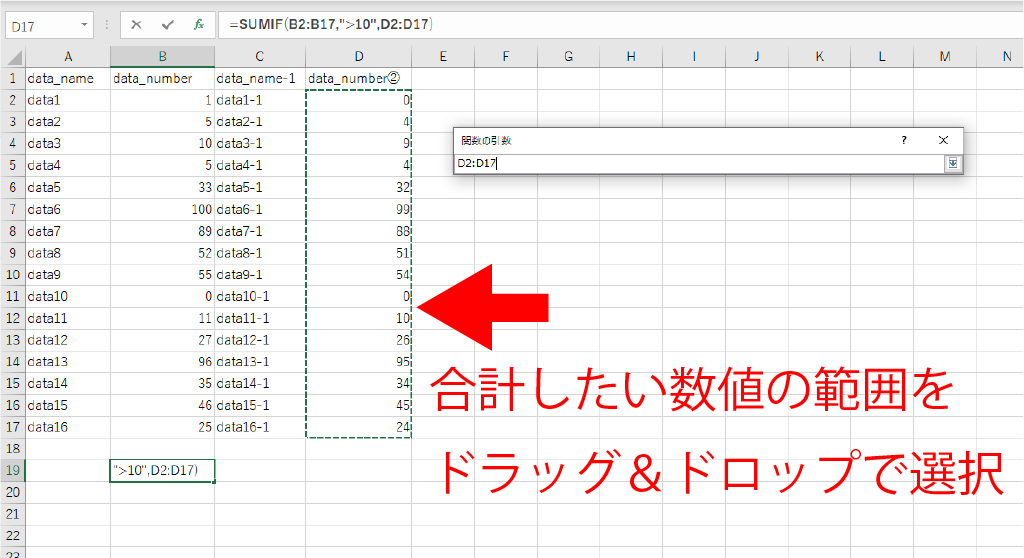
検索条件の指定まで終わったら、ENTERキーで関数を確定せずに、合計範囲の上矢印ボタンをクリックする。
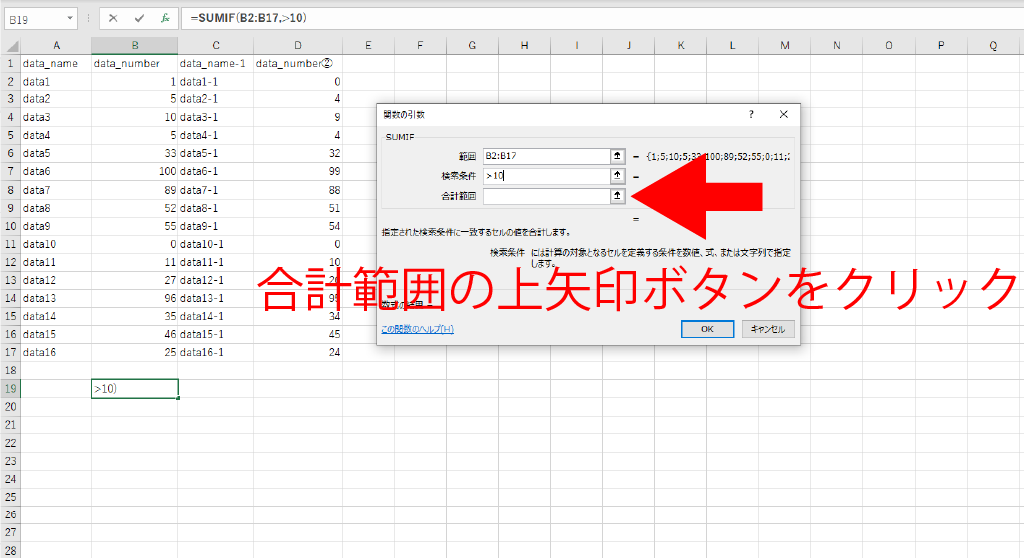
関数の引数を指定するウィンドウに変わるため、合計したい数値が存在している範囲をドラッグ&ドロップで選択する。
選択が終わったらENTERキーを押す。
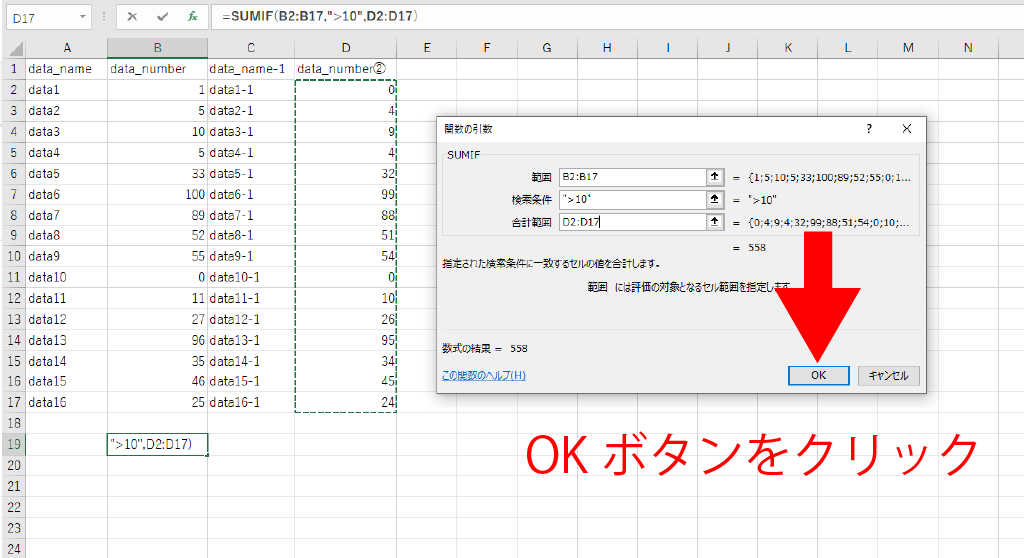
ENTERキーを押すをウィンドウが大きく戻るため、この画面に戻ったら、OKボタンをクリックし、関数を確定させる。
横並びになっているデータを扱う場合、条件の範囲のスタート位置と、合計の範囲のスタート位置がずれないように注意してください。
ずれが発生していると、思わぬデータとなります。
直接入力
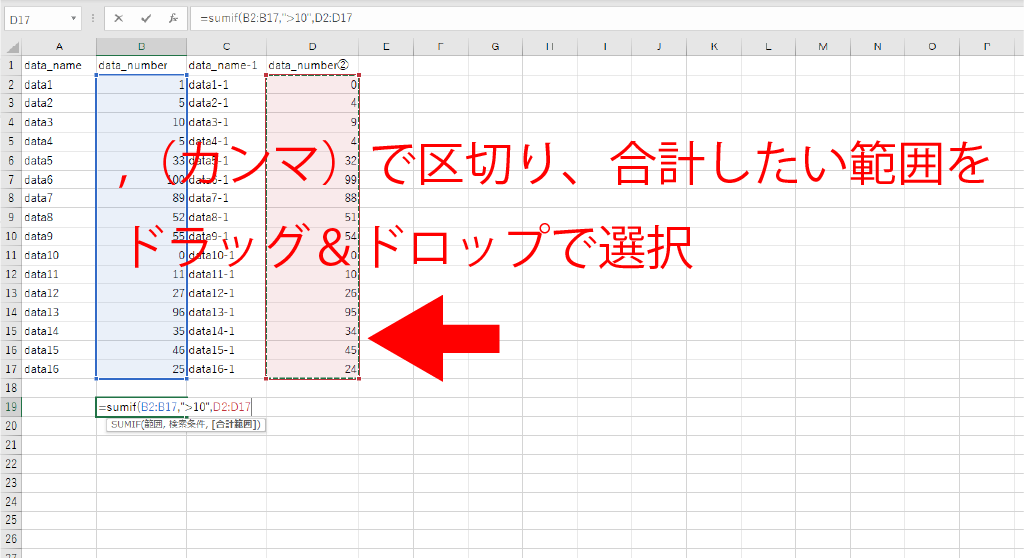
検索条件まで指定したら、)で関数を確定させず、「,(カンマ)」で区切り、合計したい範囲をドラッグ&ドロップで選択します。
合計したい範囲の選択が完了したら、「)」を入力し、ENTERキーを押して関数を確定させます。
まとめ
以上、SUMIF関数の範囲の考え方の説明と、関数の設定方法を説明しました。
SUMIF関数を使用することで、痒い所に手が届きやすくなります。
使い方を覚えることで改善の幅が広がりますので、是非覚えてみてはいかがでしょうか?


コメント